Préférences de numérotation des documents
Jobyo numérote automatiquement chaque type de document à partir d'un préfixe — de sorte qu'une nouvelle facture devient INV-00001. Vous pouvez modifier le préfixe de chaque type de document; les projets permettent aussi de définir un numéro de départ unique. Les bons de commande et les factures ont des options de numérotation supplémentaires, décrites plus bas. L'identité de l'entreprise qui s'imprime sur les factures se définit aussi à partir de la catégorie Général.
Ce dont vous aurez besoin
- La permission Préférences de l'entreprise : modifier — il s'agit d'une zone d'administrateur.
- Le schéma de numérotation que vous souhaitez, surtout si vous migrez depuis un autre système et devez poursuivre une séquence existante.
Comment fonctionne la numérotation
- Préfixe — les lettres qui précèdent le numéro. Des valeurs par défaut sont déjà définies par type :
INV(facture),WO(bon de travail),QUO(soumission),PO(bon de commande),PRJ(projet),GR(réception de marchandises),TSK(tâche). Vous pouvez modifier le préfixe de chaque type. - Numéro de départ (Projets) — une valeur unique, prise en compte seulement avant la création du premier projet. Une fois qu'un projet existe, Jobyo compte déjà de façon autonome et ce champ n'a plus d'effet par lui-même.
- Les bons de commande peuvent aussi intégrer le projet ou une catégorie (ci-dessous), et les factures ont leur propre numéro de départ, leurs chiffres de compteur et un compteur annuel partagé (ci-dessous) — ce sont les seules autres options de numérotation de documents aujourd'hui.
Les projets font exception à « aucun effet par la suite ». Dès que vous enregistrez une nouvelle valeur de numéro de départ pour les projets — même avant que le premier projet de votre compagnie existe — Jobyo verrouille son compteur interne sur celle-ci. Par la suite, vous pouvez seulement augmenter ce numéro, jamais le diminuer. Enregistrer la même valeur est accepté et n'a aucun effet; enregistrer une valeur inférieure au numéro que Jobyo émettrait ensuite est refusé (l'erreur indique ce numéro). Vérifiez bien la valeur avant d'enregistrer.
Configurer la numérotation des documents
Ouvrir Général
Dans le menu principal, sélectionnez Paramètres de l'entreprise, puis Général, et faites défiler jusqu'à Numérotation des documents. Sélectionnez Modifier.
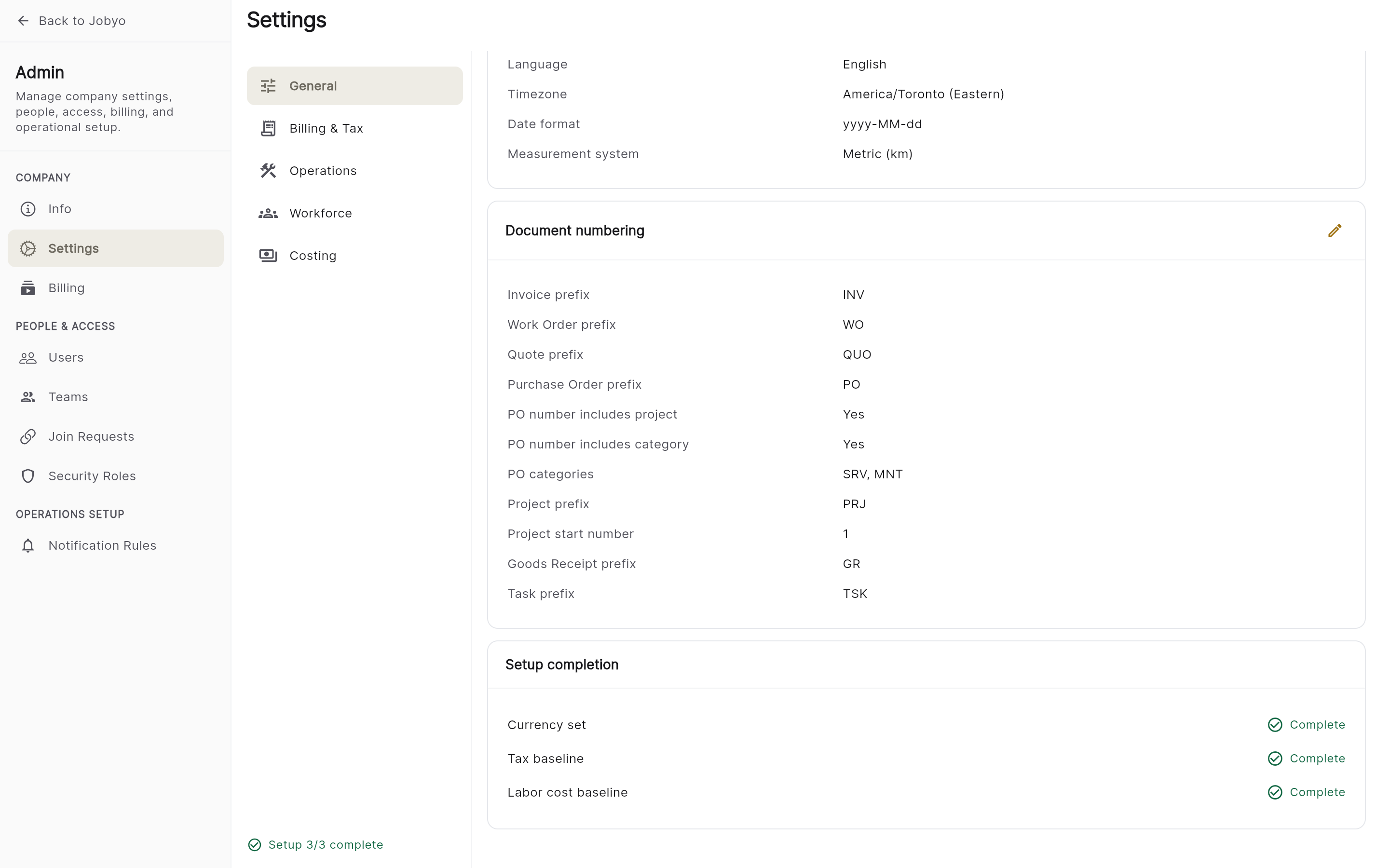
Numérotation des documents — préfixe par type de document, numéro de départ des projets, options de numérotation des BC et des factures Configurer chaque type de document
Pour chaque type que vous souhaitez modifier, définissez le préfixe. Pour les projets seulement, vous pouvez aussi définir un numéro de départ.
Bons de commande
Activez Le numéro de BC inclut le projet pour numéroter un bon de commande lié à un projet avec le numéro du projet intégré. Activez Le numéro de BC inclut la catégorie pour numéroter un bon de commande sans projet avec sa catégorie à la place — quand c'est activé, ajoutez au moins un code de catégorie (et une étiquette facultative) dans la liste qui apparaît.
Factures
Activez Le numéro de facture inclut le projet pour numéroter les factures selon leur projet (désactivé par défaut). Une facture liée à un projet — directement ou par son bon de travail — est numérotée
<préfixe>-<chiffres du numéro de projet>-<année>-<compteur>(p. ex.INV-01300-2026-00001; avec un préfixe vide,3037-2026-10001). Une facture sans projet garde le format simple<préfixe>-<année>-<compteur>. Réglez le Numéro de départ facultatif — la première valeur du compteur annuel (laissez vide pour 1) — et les Chiffres du compteur (0 à 10, par défaut 5) — la largeur minimale en chiffres du compteur. Toutes les factures, avec ou sans projet, partagent un seul compteur par année, donc les numéros ne sont jamais réutilisés et les numéros déjà émis ne changent jamais. Le champ Exemple affiche en direct le prochain numéro de facture selon ces champs, en mode visualisation et en mode modification.Enregistrer
Sélectionnez Enregistrer. Le prochain document de chaque type utilise le nouveau format.
Définissez le numéro de départ des projets plus haut avant de créer votre premier projet, pour que vos numéros de projet Jobyo reprennent là où votre ancien système s'est arrêté et que vous évitiez les doublons. Les documents déjà émis conservent les numéros qui leur ont été attribués. En dehors des projets, seul le Numéro de départ des factures est ajustable de façon similaire, mais c'est une valeur de départ du compteur annuel plutôt qu'une valeur de migration unique — voir l'étape Factures ci-dessus.
Une facture reçoit son numéro au moment où elle est envoyée, pas à sa création — un nouveau réglage de numérotation s'applique seulement aux factures envoyées après l'enregistrement. QuickBooks accepte les numéros de facture jusqu'à 21 caractères; si le numéro de projet est inclus, gardez le préfixe court ou retirez-le, sinon un numéro plus long ne se synchronisera pas. Cette note apparaît aussi sous le champ Exemple dans l'application.
Ajouter vos détails de facturation
La section Détails de facturation, également sous Général, contient l'identité de l'entreprise qui s'imprime sur les factures générées par Jobyo.
Ouvrir Général → Détails de facturation
Dans Paramètres de l'entreprise → Général, faites défiler jusqu'à Détails de facturation.
Remplir l'identité de votre entreprise
Saisissez le nom de l'entreprise, l'adresse, le téléphone, le courriel et le site Web, ainsi que les conditions de paiement par défaut (un nombre de jours) et toutes les conditions de facture standards ou le texte de pied de page.
Enregistrer
Sélectionnez Enregistrer. Ces détails apparaissent sur les factures générées à partir de Jobyo.
Si ça ne fonctionne pas
- Erreur de configuration « préfixe de numéro de tâche »Le préfixe de tâche (TSK) n'a pas été défini. Revenez à Numérotation des documents et confirmez que le préfixe de tâche est rempli.
- Aucune catégorie GénéralVotre rôle ne comprend pas la permission Préférences de l'entreprise. Adressez-vous à un administrateur.
- Les nouveaux numéros de projet entrent en collision avec les anciensSi un projet existe déjà, changer le numéro de départ des projets ne corrigera rien — ce champ ne compte qu'avant la création du premier projet. Jobyo compte déjà de façon autonome; contactez le soutien si la séquence elle-même semble erronée.
- « Cela diminuerait le numéro de départ des projets » (ou message similaire) lors de l'enregistrementLa numérotation des projets se verrouille sur la dernière valeur enregistrée et ne peut qu'être augmentée, jamais diminuée — même avant que votre premier projet existe. Saisissez une valeur égale ou supérieure au numéro indiqué dans le message d'erreur.
- L'enregistrement de « Le numéro de BC inclut la catégorie » est bloquéAjoutez au moins un code de catégorie à la liste, ou désactivez l'option.