Gérer les clients
Les clients constituent le carnet d'adresses des comptes facturables de Jobyo — les entreprises et les personnes à qui vous vendez et que vous facturez. Chaque bon de travail, soumission, facture de vente, chantier et contrat d'entretien fait référence à une fiche client. Voici comment les créer et les tenir à jour.
Qui utilise cette fonction
Les clients constituent une surface administrative destinée aux rôles des opérations et de l'administration. Les techniciens n'ont pas accès à la liste ou à la fiche détaillée d'un client — mais ils rencontrent le sélecteur de client lorsqu'ils remplissent d'autres formulaires (comme un bon de travail), qui utilise les mêmes fiches.
Ce dont vous aurez besoin
- La permission de lister et de consulter les clients pour parcourir le répertoire, et de créer ou modifier pour ajouter ou changer des fiches.
- La permission supprimer pour archiver un client — elle est distincte de la modification, de sorte qu'un utilisateur peut mettre à jour des fiches sans pouvoir les archiver.
- Un nom d'entreprise unique pour chaque nouveau client. Tout le reste est facultatif.
Parcourir et rechercher
Ouvrir la liste des clients
Sélectionnez Clients dans le menu principal. La liste s'ouvre avec tous les clients actifs et inactifs, triés par nom d'entreprise. Les clients archivés n'y apparaissent pas.
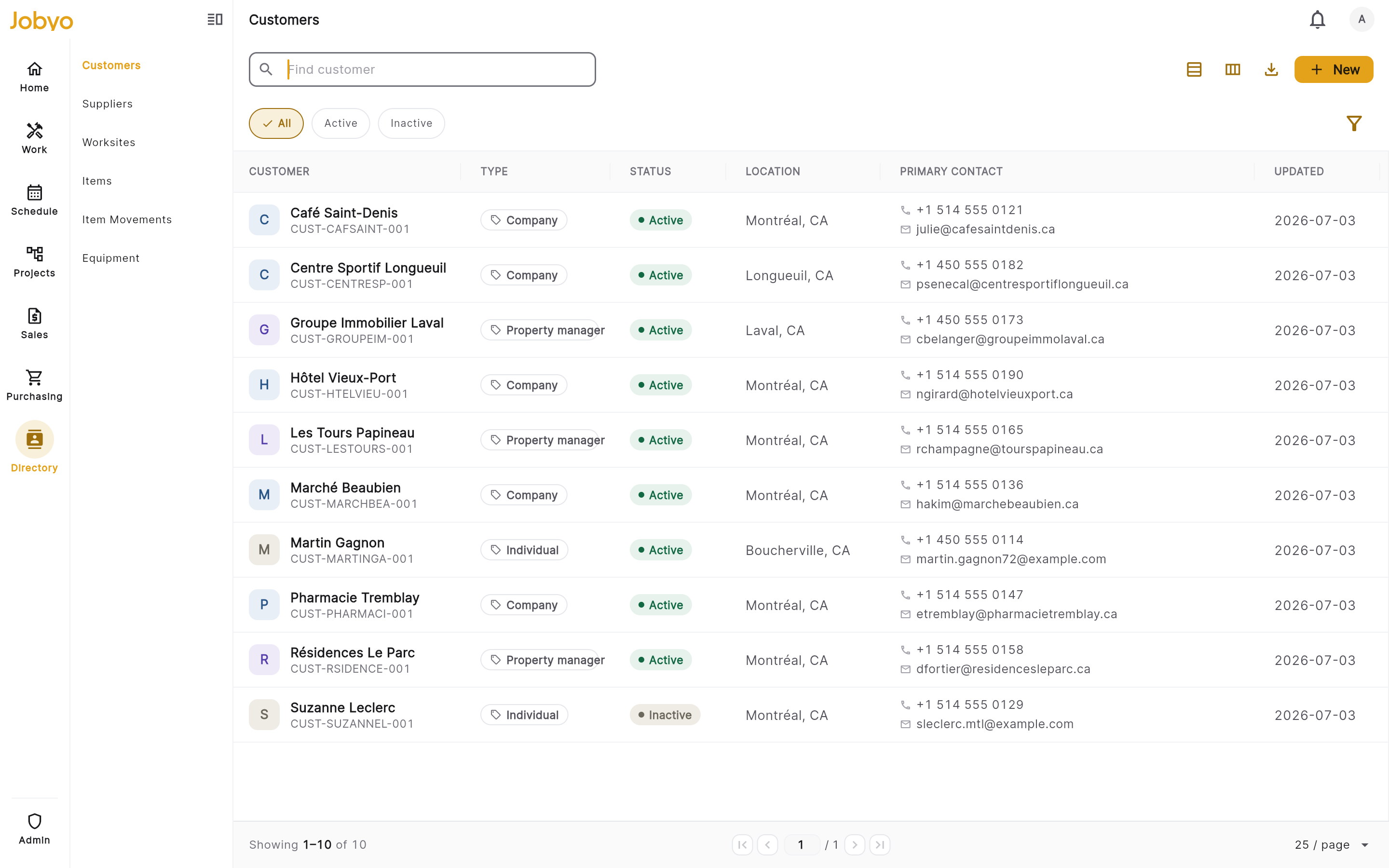
Liste des clients — champ de recherche, ligne de filtres, badges de statut Rechercher et filtrer
Tapez dans le champ de recherche pour rechercher par nom d'entreprise. Utilisez la ligne de filtres pour restreindre par type (Entreprise · Particulier · Gestionnaire immobilier · Interne), statut (Actif · Inactif), ville ou pays. Cliquez sur un en-tête de colonne pour trier.
Changer de vue, paginer ou exporter
Basculez entre les vues tableau et tuiles en haut à droite. Parcourez les résultats en bas (jusqu'à 100 lignes par page). L'export applique les filtres que vous avez actuellement définis.
Ouvrir une fiche
Cliquez sur n'importe quelle ligne pour ouvrir la fiche détaillée du client — identité, blocs de contact et de facturation, statut et historique d'audit.
Créer un client
Ouvrir le formulaire Nouveau client
Dans la liste des clients, sélectionnez Nouveau client. Si vous ne voyez pas le bouton, votre rôle n'inclut pas la permission créer — demandez à un administrateur.
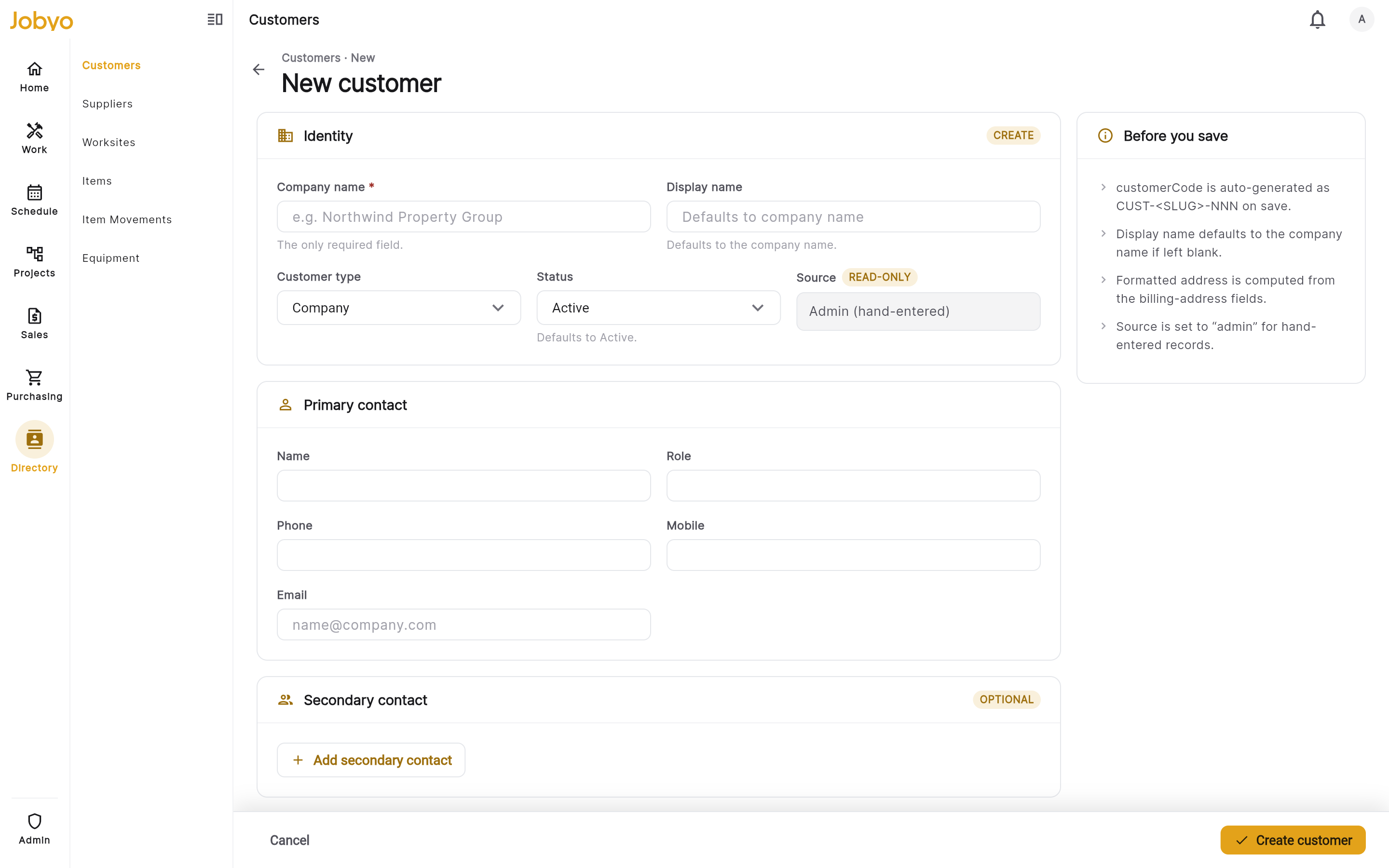
Formulaire de création — section Identité, Nom d'entreprise requis Remplir l'identité
Le nom d'entreprise est le seul champ requis et doit être unique parmi vos clients. Vous pouvez éventuellement ajouter un nom d'affichage (un nom plus court pour les listes et les sélecteurs — il reprend le nom d'entreprise s'il est laissé vide) et un type de client.
Ajouter le contact, la facturation et la communication (facultatif)
Remplissez l'un ou l'autre des blocs regroupés : contact principal et secondaire (nom, fonction, téléphone, cellulaire, courriel), contact de facturation (nom, téléphone, jusqu'à deux courriels), adresse de facturation et communication (courriel général, canal préféré : Courriel · Téléphone · SMS). Tout est facultatif.
Vous ne saisissez pas l'adresse formatéeJobyo construit l'adresse formatée sur une seule ligne à partir des éléments que vous saisissez. Remplissez la rue, la ville, la province/l'État, le code postal et le pays — la version formatée est générée pour vous.
Enregistrer
Sélectionnez Enregistrer. Jobyo génère un code client unique (par exemple
CUST-ACME-001) et ouvre la fiche détaillée du nouveau client.
Si un autre client possède déjà le même nom d'entreprise, le formulaire ne s'enregistre pas. Recherchez d'abord dans la liste si vous n'êtes pas certain que le compte existe déjà.
Modifier un client
Ouvrez la fiche détaillée du client et sélectionnez Modifier. Les sections du formulaire correspondent à celles du formulaire de création.
- Vous pouvez mettre à jour un seul champ dans un groupe de contact ou d'adresse — les autres champs de ce groupe sont conservés automatiquement.
- Pour effacer un bloc de contact ou d'adresse entier d'un coup, utilisez son option Supprimer.
- Le code client et la ligne d'adresse formatée sont générés par le système et n'apparaissent pas comme des champs modifiables.
Une fois un client archivé, Modifier est désactivé. Si vous devez changer une fiche archivée, c'est impossible — l'archivage est permanent (voir ci-dessous).
Désactiver et réactiver
Le statut opérationnel d'un client est un simple interrupteur marche/arrêt indépendant de l'archivage.
- Désactivez un client actif pour signaler « ne pas utiliser pour de nouveaux travaux ». Il reste dans la liste et demeure sélectionnable dans les sélecteurs ; les fiches existantes ne sont pas affectées. Le bouton bascule vers Réactiver.
- Réactivez un client inactif pour le remettre à un usage normal.
Les deux actions nécessitent la permission modifier et vous pouvez basculer d'un état à l'autre aussi souvent que vous le souhaitez.
Archiver un client
L'archivage masque un client de toutes les listes et de tous les sélecteurs de l'application.
Il n'y a aucune restauration dans la version actuelle de Jobyo. Une fois archivé, un client ne peut pas être ramené — assurez-vous de ne plus avoir besoin de la fiche avant de l'archiver.
Ouvrir la fiche et sélectionner Archiver
Vous avez besoin de la permission supprimer. Les fiches existantes qui font référence au client (bons de travail passés, factures, etc.) ne sont pas affectées par l'archivage.
Confirmer
Lisez la confirmation — elle explique que le client sera masqué de toutes les listes et de tous les sélecteurs et ne pourra pas être restauré — puis confirmez. La fiche disparaît de la liste ; si vous l'ouvrez directement, une bannière d'archivage s'affiche.
Vous ne pouvez pas archiver un client qui a encore des bons de travail, soumissions, factures de vente, chantiers ou contrats d'entretien ouverts ou actifs. Fermez ou résolvez-les d'abord. L'application affiche un message général — elle ne nomme pas encore les fiches précises qui bloquent l'archivage, alors vérifiez chaque zone manuellement.
Sélectionner ou créer rapidement depuis un autre formulaire
Lorsqu'un formulaire ailleurs dans Jobyo (bon de travail, soumission, facture de vente) demande un client :
- Sélectionner — commencez à taper au moins deux caractères du nom d'entreprise ou du nom d'affichage. Des suggestions apparaissent avec le nom et, lorsqu'elle est disponible, l'adresse de facturation. Le sélecteur affiche les clients actifs et inactifs, mais pas les clients archivés. La consultation des clients utilise la permission recherche, que la plupart des rôles — y compris les techniciens — possèdent.
- Création rapide — si aucune correspondance n'apparaît et que vous avez la permission créer, choisissez l'option Créer un nouveau client. Un panneau latéral s'ouvre avec le nom d'entreprise pré-rempli ; ajoutez les détails dont vous disposez, puis enregistrez. Le nouveau client est sélectionné immédiatement sur le formulaire, et vous pouvez compléter sa fiche plus tard.
Ajouter des chantiers depuis un client
Depuis la fiche détaillée du client, ouvrez le panneau Chantiers pour voir tous les chantiers liés à ce client. Sélectionnez Ajouter un chantier pour ouvrir le formulaire de chantier pré-rempli à partir du contact principal et de l'adresse de facturation du client — ajustez au besoin, puis enregistrez. L'ajout d'un chantier nécessite aussi la permission de créer des chantiers.
Les deux états d'un client
Un client a deux états indépendants qui se combinent de n'importe quelle façon — un client inactif peut tout de même être archivé, et un client archivé conserve le dernier statut qu'il avait.
| État du client | Modifier | Désactiver | Réactiver | Archiver |
|---|---|---|---|---|
| Actif, non archivé | Oui | Oui | — | Oui |
| Inactif, non archivé | Oui | — | Oui | Oui |
| Archivé (tout statut) | Non | — | — | — |
En cas de problème
- « Le nom d’entreprise est requis »Le champ Nom d’entreprise est vide. Remplissez-le et enregistrez de nouveau.
- « Un client portant ce nom d’entreprise existe déjà »Les noms d’entreprise sont uniques. Choisissez un autre nom, ou recherchez la fiche existante dans la liste.
- Aucun bouton « Nouveau client »Votre rôle n’inclut pas la création de clients. Un administrateur peut l’accorder sous Utilisateurs et rôles.
- Modifier est griséLe client est archivé. Les fiches archivées ne peuvent pas être modifiées, et l’archivage est permanent.
- « Impossible d’archiver — ce client a des fiches actives »Fermez ou résolvez d’abord les bons de travail, soumissions, factures de vente, chantiers ou contrats d’entretien liés, puis archivez.
- L’action échoue après qu’une autre personne l’a modifiéeLa fiche a été mise à jour dans une autre session (par exemple désactivée ou archivée). Rafraîchissez la page et réessayez.