Gérer les chantiers
Un chantier est une adresse de service — le lieu physique où votre équipe effectue le travail. Les bons de travail, tâches, contrats et factures font tous référence à un chantier pour indiquer où se déroule le travail. À l'intérieur de chaque site, vous pouvez construire une arborescence d'emplacements (bâtiment → étage → aire → pièce → zone) et voir les équipements qui y sont installés. Voici comment les créer et les gérer.
Qui utilise cette fonction
Les chantiers constituent surtout une surface administrative. Les opérations et les coordonnateurs créent et tiennent à jour les sites et construisent leurs arborescences d'emplacements ; les administrateurs gèrent le cycle de vie — approbation des brouillons, désactivation et archivage. Les techniciens ne gèrent pas le répertoire, mais ils rencontrent les chantiers de deux façons : en numérisant un code QR/code-barres pour ouvrir le bon site, et en ajoutant rapidement un site depuis un travail lorsque l'adresse n'est pas encore dans le système.
Ce dont vous aurez besoin
- La permission de lister et de consulter les chantiers pour parcourir le répertoire, et de créer ou modifier pour ajouter ou changer des sites. L'archivage nécessite la permission supprimer, et l'approbation/le rejet des brouillons nécessite approuver — elles sont distinctes de la modification.
- Un nom de site pour chaque chantier. C'est le seul champ requis.
- Un client pour rendre un site actif. Un site peut être créé sans client (il reste un brouillon), mais il ne peut pas être activé tant qu'un client n'y est pas rattaché.
Les nœuds d'emplacement ont leur propre ensemble de permissions (lister · consulter · créer · modifier · supprimer · approuver), et la consultation des détails d'équipement utilise la permission distincte des équipements.
Parcourir et rechercher
Ouvrir la liste des chantiers
Sélectionnez Chantiers dans le menu principal. Chaque site affiche son nom, son client, sa ville et un badge de statut.
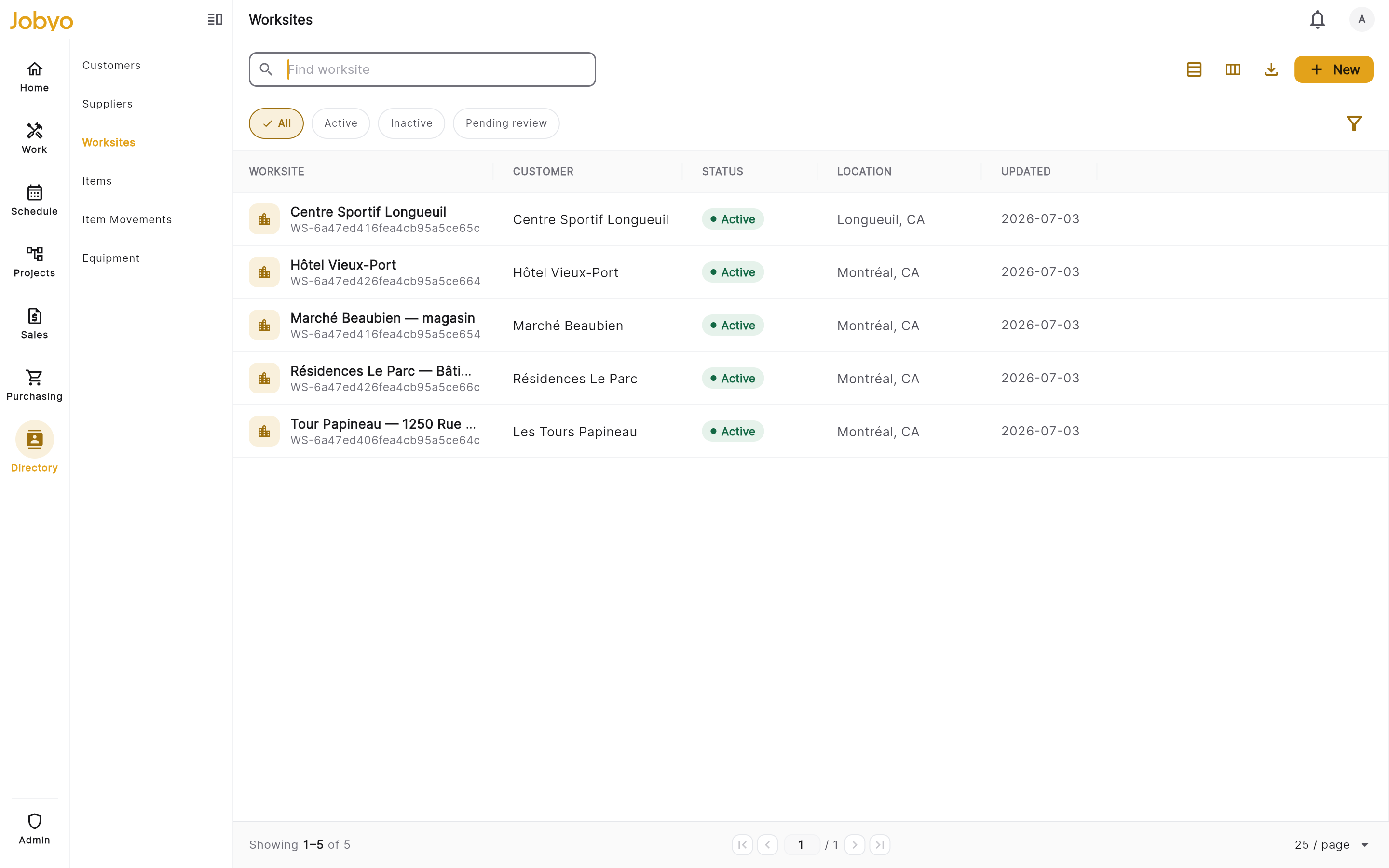
Liste des chantiers — champ de recherche, ligne de filtres, badges de statut Rechercher et filtrer
Recherchez par nom ou adresse. Restreignez la liste par client, statut (Actif · Inactif · En attente de révision) ou géographie (ville, région, pays). La liste se met à jour à mesure que vous ajustez les filtres.
Ouvrir un site
Sélectionnez n'importe quelle ligne pour ouvrir la fiche détaillée du chantier — ses onglets Détails, Emplacements et Équipement.
Ouvrir un chantier et voir ses détails
L'écran de détail comporte trois onglets :
- Détails — nom du site, client, adresse de service, contacts principal et secondaire, et consignes d'accès/de sécurité. Un volet latéral affiche le badge de statut et le cycle de vie, le code de numérisation (avec une boîte de dialogue QR) et l'historique d'audit.
- Emplacements — l'arborescence hiérarchique des emplacements. Voir Construire l'arborescence des emplacements.
- Équipement — les équipements installés sur ce site, regroupés par emplacement. Voir Équipements installés sur un site.
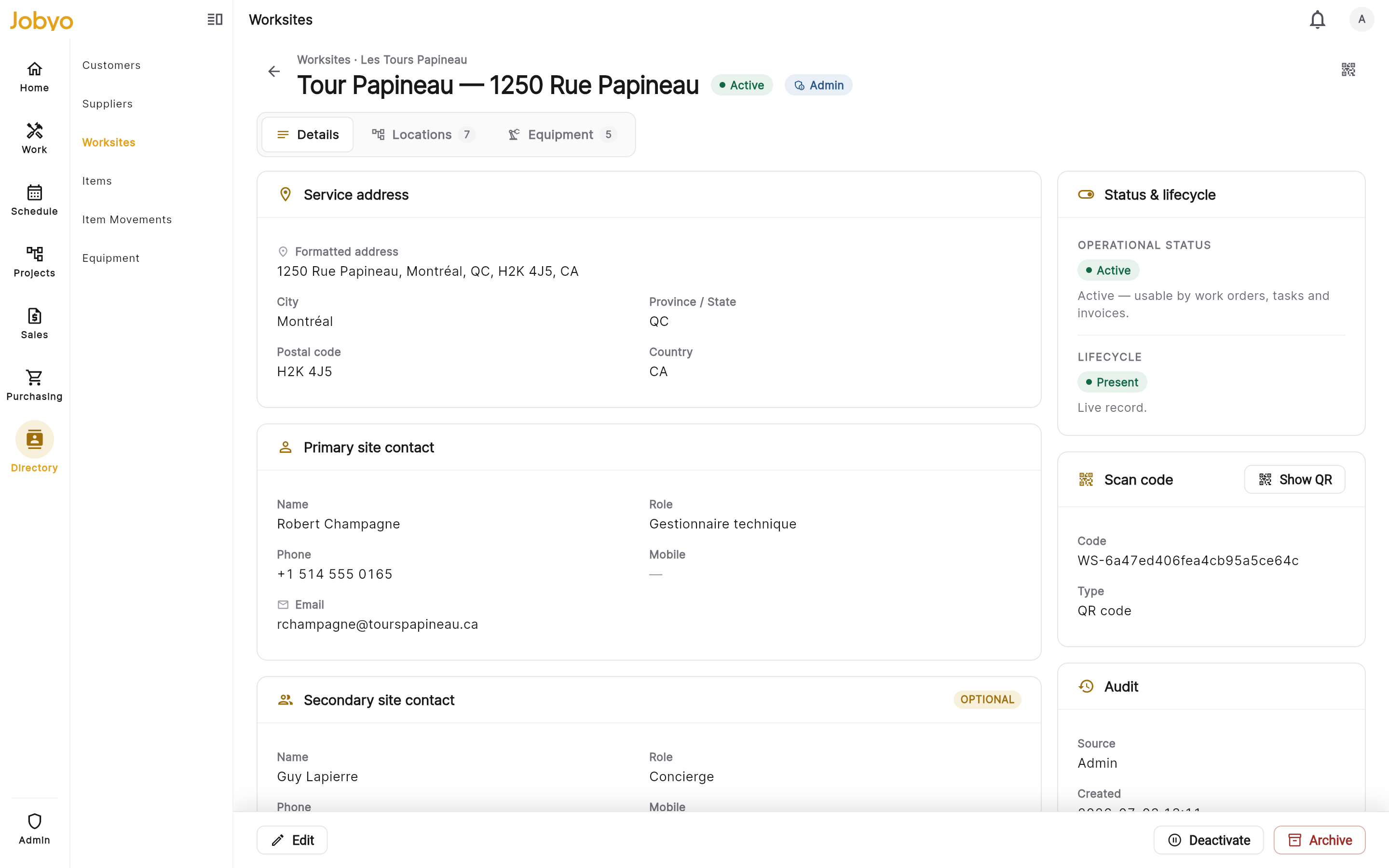
La barre d'actions n'affiche que les actions de cycle de vie que votre rôle et le statut actuel du site autorisent — Modifier, Approuver/Rejeter, Désactiver/Réactiver ou Archiver.
Créer un chantier (arrière-guichet)
Ouvrir le formulaire Nouveau chantier
Dans la liste des chantiers, sélectionnez Nouveau chantier. Si vous ne voyez pas le bouton, votre rôle n'inclut pas la permission créer — demandez à un administrateur.
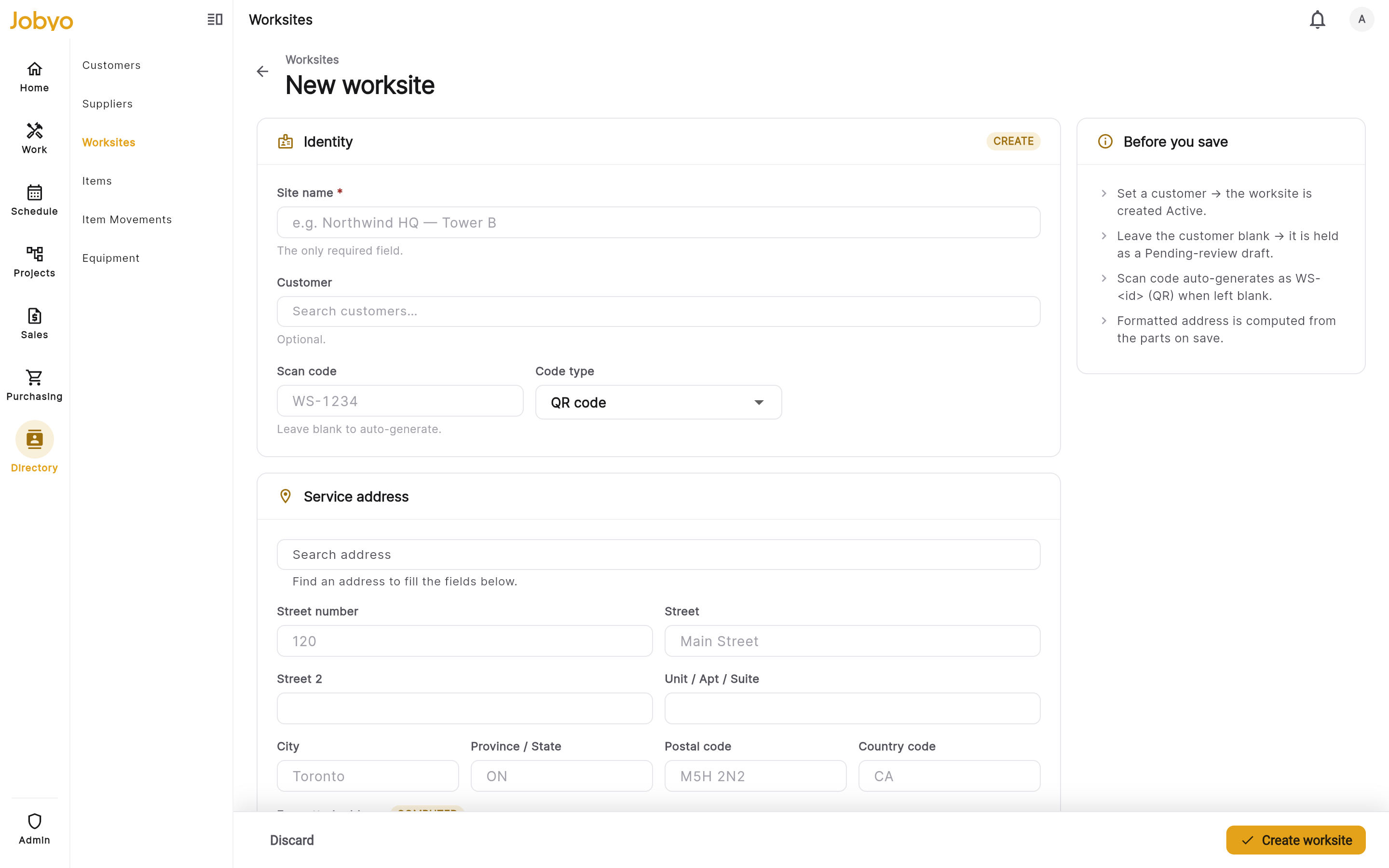
Formulaire de création — Nom de site requis, sections client et adresse Nommer le site et choisir un client
Le nom de site est le seul champ requis (par exemple, « Bureau de la rue de l'Orme — Tour Nord »). Choisissez le client propriétaire du site. Vous pouvez laisser le client vide pour l'instant, mais le site sera retenu comme brouillon jusqu'à ce qu'un client y soit rattaché.
Le client se rattache une seule foisUne fois que vous avez enregistré un client sur un site, il ne peut pas être changé — pas même par un administrateur. Si le mauvais client est rattaché, le site doit être archivé et recréé. Vérifiez bien avant d'enregistrer.
Ajouter l'adresse, les contacts et les détails d'accès
Remplissez l'adresse de service (rue, unité, ville, province, code postal, pays), les contacts de site principal et secondaire (nom, fonction, téléphone, cellulaire, courriel), et le bloc accès et sécurité — codes de barrière/interphone/boîte à clés, notes de stationnement et de chargement, heures du site, contacts sur place, dangers et EPI requis, et identifiants Wi-Fi. Tout cela est facultatif et peut être ajouté plus tard.
Définir le code de numérisation (facultatif)
Laissez le code vide pour que Jobyo génère automatiquement un code QR, ou saisissez votre propre code et choisissez QR ou code-barres. Un code que vous fournissez doit être unique au sein du client.
Enregistrer
Sélectionnez Enregistrer. Si vous avez rattaché un client, le site est créé Actif et est prêt pour les bons de travail et les tâches. Si vous avez laissé le client vide, il est créé En attente de révision et doit être approuvé avant de pouvoir être utilisé sur de nouveaux travaux.
Jobyo construit l'adresse formatée sur une seule ligne à partir des éléments que vous saisissez. Remplissez la rue, la ville, la province, le code postal et le pays, et la version formatée est générée pour vous.
Création rapide depuis un autre formulaire
Lorsque vous remplissez un bon de travail, une tâche ou un contrat et que le site n'existe pas encore, commencez à taper dans le sélecteur de chantier ; s'il n'y a pas de correspondance, choisissez Créer un nouveau chantier. Un panneau latéral s'ouvre par-dessus votre formulaire actuel — saisissez le nom et l'adresse, enregistrez, et le nouveau site est sélectionné immédiatement sur le formulaire. Vous ne perdez aucun travail sur le formulaire d'origine.
Modifier un chantier
Ouvrez la fiche détaillée et sélectionnez Modifier. Les blocs d'adresse et de contact se mettent à jour élément par élément : changez un champ et le reste du groupe est conservé — vous ne remplissez que ce qui change, et laisser un champ vide ne l'efface pas.
Changer l'adresse ou les coordonnées GPS d'un site ne met pas à jour les bons de travail, les enregistrements de présence ou les entrées de coût qui faisaient déjà référence à l'ancienne adresse — ceux-ci conservent un instantané de l'adresse telle qu'elle était au moment de leur création. Seules les fiches futures utilisent la nouvelle adresse.
Afficher le code QR d'un site
Dans l'onglet Détails, repérez la section Code de numérisation dans le volet latéral et ouvrez la boîte de dialogue QR. Le code (par exemple, WS-64e3f0…) est affiché assez grand pour être imprimé, présenté ou partagé afin que les techniciens puissent le numériser à leur arrivée. Si le site utilise un code-barres plutôt qu'un code QR, c'est celui-ci qui s'affiche.
Construire l'arborescence des emplacements
À l'intérieur d'un chantier, vous pouvez cartographier sa disposition interne afin que le travail et les coûts puissent être précisés à une aire en particulier.
Ouvrir l'onglet Emplacements
Sur la fiche détaillée du chantier, allez à Emplacements.
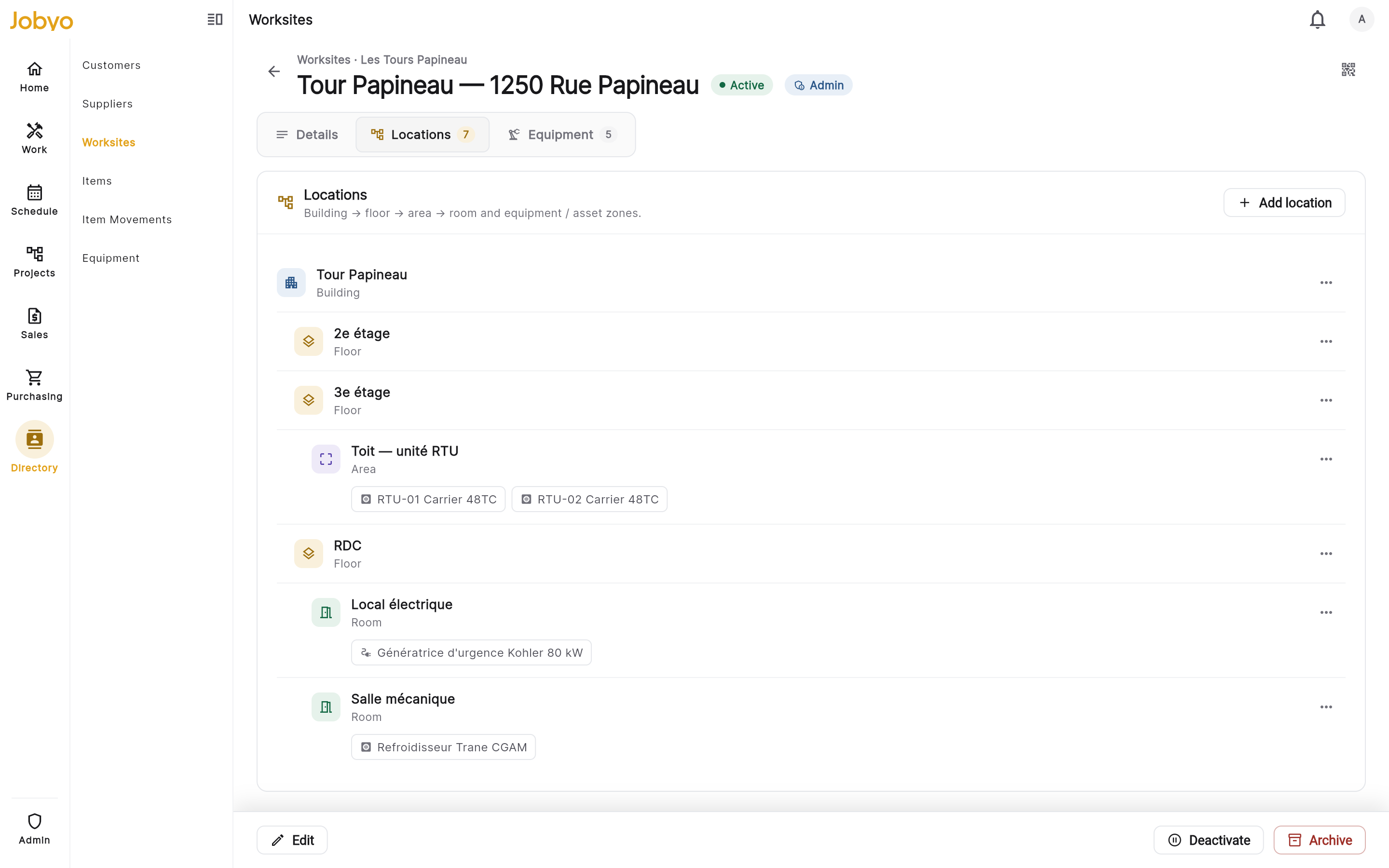
Onglet Emplacements — arborescence bâtiment → étage → pièce Ajouter un nœud
Utilisez Ajouter un emplacement pour un nœud de premier niveau (comme un bâtiment), ou le + à côté d'un nœud existant pour ajouter un enfant (comme un étage sous un bâtiment).
Remplir le nœud
Donnez-lui un nom (requis — p. ex. « Bâtiment A », « Niveau 3 », « Salle des serveurs ») et un type : Bâtiment, Étage, Aire, Pièce, Zone d'équipement, Zone d'actif, Zone ou Autre. Ajoutez éventuellement un court code et des consignes d'accès avec un mode d'accès :
- Hériter — utiliser les consignes d'accès au niveau du site telles quelles (par défaut).
- Ajouter — afficher les consignes au niveau du site plus ces consignes supplémentaires.
- Remplacer — remplacer les consignes au niveau du site par celles-ci pour cet emplacement.
Enregistrer
Le nœud apparaît sous son parent. Son chemin complet (par exemple, « Bâtiment A > Niveau 3 > Salle des serveurs ») est affiché lorsque vous l'ouvrez.
Le chantier d'un nœud est défini à la création et ne peut pas être déplacé vers un autre site par la suite. Le parent d'un nœud doit appartenir au même chantier, et vous ne pouvez pas créer un chemin circulaire (faire d'une pièce le parent de son propre bâtiment) — l'application le bloque.
Pour modifier un nœud, ouvrez-le depuis l'arborescence et sélectionnez Modifier. Pour en supprimer un, ouvrez-le et choisissez Supprimer. La suppression est bloquée tant que des bons de travail ouverts font référence au nœud, et les nœuds enfants ne sont pas retirés automatiquement — videz d'abord les enfants. La suppression d'un nœud est permanente dans cette version ; il n'y a pas de restauration.
Équipements installés sur un site
L'onglet Équipement est une vue restreinte du module Équipement distinct — les fiches d'équipement elles-mêmes sont créées et gérées là-bas, et non sur le chantier.
- Voir ce qui est installé — ouvrez l'onglet Équipement. L'équipement est regroupé par nœud d'emplacement ; développez un nœud pour voir ce qui y est placé, et sélectionnez une carte pour ouvrir la fiche complète dans un panneau latéral. Un onglet vide signifie qu'aucun équipement n'a encore été enregistré pour ce site.
- Placer un équipement sur un nœud — dans l'onglet Emplacements, utilisez le + à côté d'un nœud pour ouvrir le formulaire d'équipement dans un panneau latéral et lier une pièce d'équipement à cet emplacement précis. Cela utilise la permission des équipements.
Pour les techniciens : numériser et ajouter rapidement
Numériser un code QR ou un code-barres
Dans le sélecteur de chantier (à l'intérieur d'un bon de travail, d'une tâche ou de la liste des chantiers), touchez l'icône Numériser et pointez votre caméra vers le code sur le panneau du site ou de l'emplacement. Jobyo le résout automatiquement soit vers un chantier (le site complet s'ouvre), soit vers une zone d'emplacement (la zone précise s'ouvre, avec son site parent rempli à côté). Seuls les sites et emplacements actifs se résolvent — les sites brouillons non approuvés ne peuvent pas être ouverts par numérisation.
Ajouter rapidement un site depuis un travail
Si l'adresse dont vous avez besoin n'est pas dans le sélecteur, touchez Ajouter un nouveau chantier et saisissez le nom et l'adresse. Le site est enregistré comme brouillon (En attente de révision) et votre bon de travail ou votre tâche y est lié immédiatement, de sorte que votre travail n'est pas interrompu. Un administrateur approuve le site avant qu'il puisse être utilisé sur de futurs travaux.
Laissez le client videUn ajout rapide sur le terrain n'a pas besoin d'un client — un administrateur en rattache un lorsqu'il approuve le brouillon. Vous devez être à l'intérieur d'un bon de travail ou d'une tâche ouverts pour ajouter rapidement ; le formulaire ne se soumet pas sans ce contexte.
Pour les administrateurs : cycle de vie, approbations et archivage
Un chantier passe par un cycle de vie. Les approbations et l'archivage sont réservés aux administrateurs.
- Approuver un brouillon — ouvrez un site En attente de révision (filtrez la liste par statut pour les trouver), assurez-vous qu'un client est rattaché (modifiez pour en ajouter un si ce n'est pas le cas), puis sélectionnez Approuver. Le site devient Actif. L'approbation sans client est bloquée.
- Rejeter un brouillon — sélectionnez Rejeter sur un site En attente de révision pour le passer à Inactif. Le bon de travail ou la tâche à partir duquel il a été créé conserve sa référence.
- Approuver ou rejeter un nœud d'emplacement — dans l'onglet Emplacements, utilisez Approuver / Rejeter à côté d'un nœud qu'un technicien a ajouté depuis le terrain.
- Désactiver — sélectionnez Désactiver sur un site actif pour le passer à Inactif lorsqu'il est temporairement hors service. Il cesse d'apparaître comme option sur de nouveaux travaux, mais tout l'historique est conservé.
- Réactiver — sélectionnez Réactiver sur un site inactif pour le remettre à Actif. Le site doit avoir un client rattaché.
- Archiver — sélectionnez Archiver pour retirer un site du répertoire actif. L'historique y fait toujours référence pour les rapports.
Il n'y a aucune restauration pour un chantier archivé ou un nœud d'emplacement supprimé dans la version actuelle. Si vous pourriez avoir de nouveau besoin du site, Désactivez-le plutôt — c'est réversible. L'archivage est aussi bloqué tant que des bons de travail ouverts font référence au site : fermez ou annulez-les d'abord.
Les états d'un chantier en un coup d'œil
| Situation | Statut | Comment on y arrive |
|---|---|---|
| Créé par un administrateur avec un client | Actif | Actif immédiatement |
| Créé sans client, ou par un technicien de terrain | En attente de révision | Brouillon — nécessite un client + une approbation |
| Brouillon approuvé | Actif | Approuver (client requis) |
| Brouillon rejeté | Inactif | Rejeter |
| Site actif mis en pause | Inactif | Désactiver |
| Site inactif repris | Actif | Réactiver (client requis) |
| Retiré | Archivé | Archiver — terminal, pas de restauration |
Comment les chantiers se connectent au reste de Jobyo
- Les bons de travail et les tâches font référence à un chantier (et éventuellement à un nœud d'emplacement à l'intérieur) pour indiquer où se déroule le travail.
- La présence enregistre si un pointage d'arrivée se situe dans le rayon attendu des coordonnées GPS du site ; les pointages passés conservent la politique d'emplacement en vigueur au moment donné.
- Les factures de vente et les bons de travail standard nécessitent un site actif — un brouillon En attente de révision ne peut pas être facturé.
- Les contrats / ententes de niveau de service (SLA) font référence aux chantiers via le même répertoire.
- L'équipement réside dans le module Équipement ; l'onglet Équipement du chantier en est une vue restreinte.
En cas de problème
- « Le nom de site est requis »Le champ Nom de site est vide. Saisissez un nom et enregistrez de nouveau.
- Site enregistré comme En attente de révision, pas ActifLe champ client a été laissé vide. Un site sans client est toujours retenu comme brouillon — rattachez un client, puis approuvez-le.
- « Un client est requis » à l’approbation ou à la réactivationLe site n’a pas de client rattaché. Modifiez le site, sélectionnez un client, enregistrez, puis approuvez ou réactivez.
- Impossible de changer le clientLe client se rattache une seule fois. Si le mauvais est défini, archivez le site et créez-en un nouveau.
- « Ce site a des bons de travail ouverts » à l’archivageFermez ou annulez chaque bon de travail ouvert lié au site, puis archivez.
- La suppression d’un emplacement est bloquéeLe nœud a des bons de travail ouverts ou des nœuds enfants. Fermez les bons de travail et retirez les enfants d’abord, puis supprimez.
- L’ajout rapide sur le terrain ne se soumet pasVous devez être à l’intérieur d’un bon de travail ou d’une tâche ouverts. Ce formulaire ne fonctionne que dans ce contexte.
- La numérisation trouve « aucune correspondance »Le code n’est pas dans le système, est endommagé, ou pointe vers un site brouillon non approuvé. Seuls les sites et emplacements actifs se résolvent par numérisation.