Configurer une nouvelle entreprise
La toute première fois qu’une personne se connecte à Jobyo sans entreprise, elle arrive sur le flux de configuration. Il se déroule en deux parties : inscrire un espace de travail (nommer votre entreprise, choisir un forfait, payer) puis l’assistant d’intégration (confirmer qui vous êtes, choisir votre façon d’opérer, remplir une courte base de paramètres d’affaires, et confirmer que vous êtes prêt). Cette page parcourt tout le parcours pour un tout nouveau propriétaire.
À qui cela s’adresse
C’est la première expérience du nouveau propriétaire. Lorsque vous créez un espace de travail, vous devenez le propriétaire de l’entreprise — le rôle de sécurité le plus élevé, avec pleine autorité et droits de facturation. Tout ce qui figure sur cette page est réalisé par cette première personne. Les personnes qui se joignent à une entreprise existante suivent un parcours plus court (voir la section « se joindre » ci-dessous) et sautent entièrement les étapes d’intégration réservées au propriétaire.
Le parcours en un coup d’œil
| Partie | Étape | Ce qui se passe |
|---|---|---|
| Inscription | Choix | Créer un nouvel espace de travail, ou se joindre à un espace existant |
| Inscription | Coordonnées de l’entreprise | Nommer votre entreprise et vous-même |
| Inscription | Forfait et paiement | Choisir un forfait, choisir les licences, payer via Stripe (ou démarrer un essai) |
| Intégration | Bienvenue | Confirmer que vous êtes la bonne personne pour la configuration |
| Intégration | Paramètres d’affaires | Devise, coordonnées de l’entreprise, logo, taxes, taux de main-d’œuvre |
| Intégration | Prêt | Réviser et terminer |
Tout le flux est reprenable. Vous pouvez vous déconnecter à n’importe quelle étape et vous reconnecter plus tard — Jobyo vous ramène exactement à l’étape que vous avez laissée. Vous n’êtes jamais coincé dans la configuration.
Partie 1 — Inscrire un espace de travail
Choisir comment démarrer
Se connecter avec votre nouveau compte
Après vous être connecté pour la première fois sans entreprise rattachée, Jobyo affiche Configurez votre espace de travail avec deux choix.
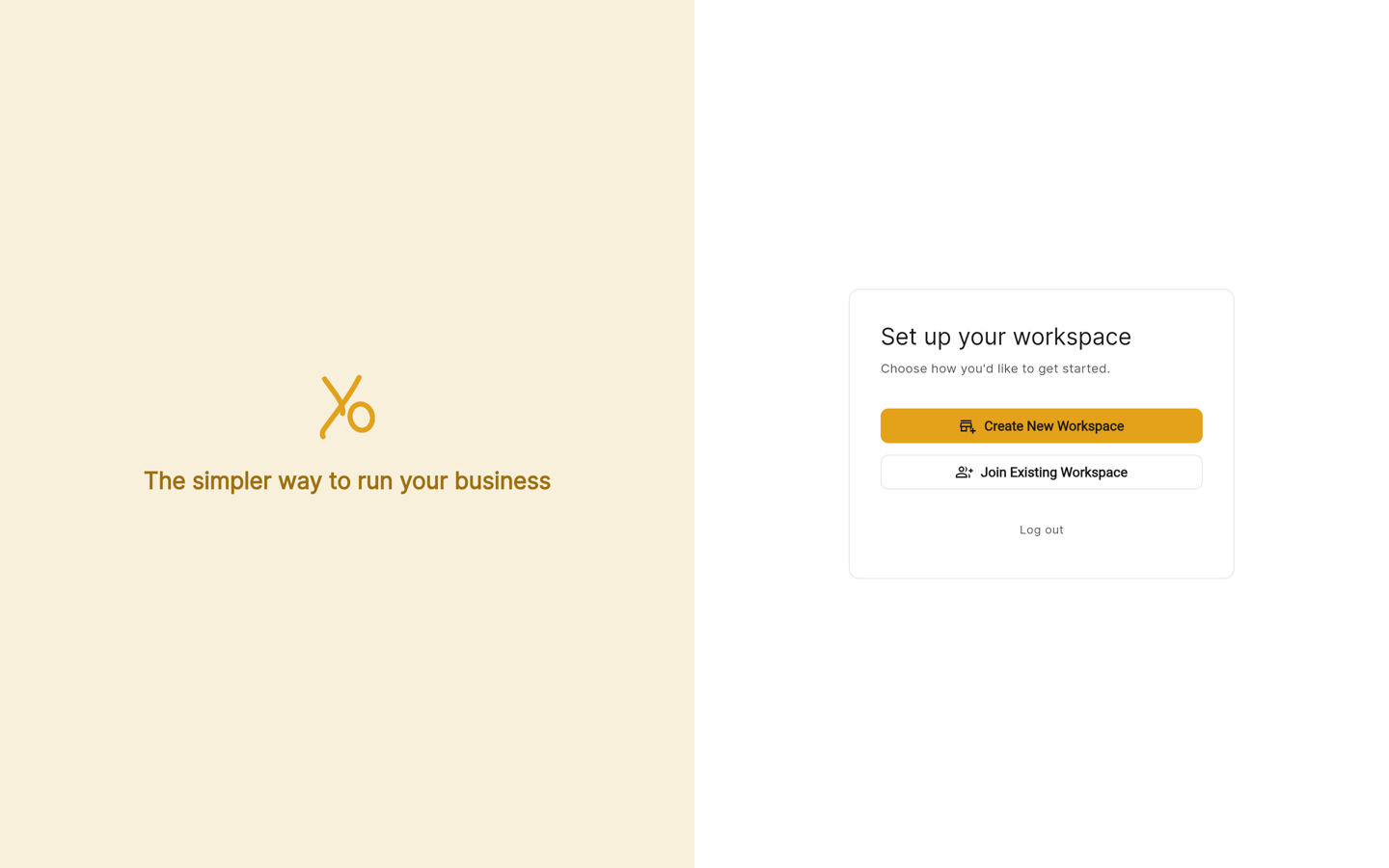
Configurez votre espace de travail — Créer un nouvel espace de travail ou Rejoindre un espace de travail existant Choisir Créer ou Rejoindre
- Créer un nouvel espace de travail — vous démarrez une entreprise toute neuve. C’est le parcours du propriétaire (poursuivez ci-dessous).
- Rejoindre un espace de travail existant — votre entreprise existe déjà dans Jobyo et vous voulez y être ajouté. Voir Rejoindre une entreprise et approuver les membres.
Un lien Déconnexion est toujours disponible si vous vous êtes connecté avec le mauvais compte.
Saisir les coordonnées de votre entreprise
Ouvrir le formulaire d’entreprise
Choisir Créer un nouvel espace de travail ouvre Créez votre espace de travail — « Saisissez les coordonnées de votre entreprise pour commencer. »
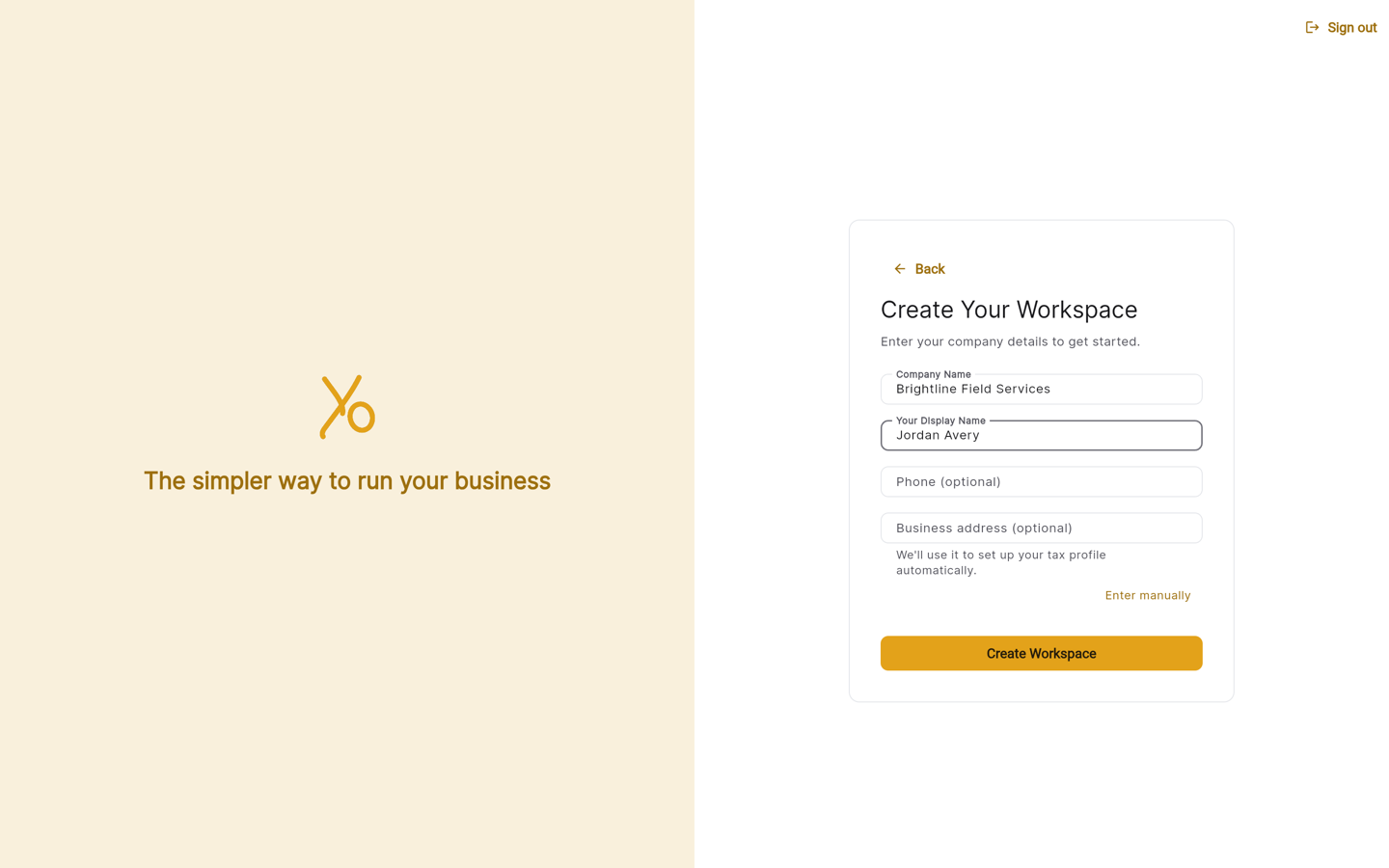
Créez votre espace de travail — nom de l’entreprise, votre nom affiché, téléphone et adresse facultatifs Remplir les champs requis
- Nom de l’entreprise — requis. Il nomme votre entreprise et sert aussi à construire votre code d’entreprise partageable.
- Votre nom affiché — requis. Devient votre propre nom de profil en tant que propriétaire.
- Téléphone — facultatif.
Ajouter une adresse d’affaires (facultatif)
Commencez à taper votre adresse et choisissez une suggestion dans la liste d’autocomplétion. Jobyo l’utilise pour configurer automatiquement votre profil de taxes. C’est entièrement facultatif — si la recherche ne trouve rien, vous pouvez continuer sans, et cela ne bloque jamais l’inscription.
Créer l’espace de travail
Sélectionnez Créer l’espace de travail. Une seule requête provisionne l’ensemble de votre locataire.
En une seule étape, Jobyo provisionne l’enregistrement de l’entreprise, fait de vous le propriétaire de l’entreprise (rôle à pleine autorité, administrateur de la facturation), et amorce des équipes de départ (Service/Réparation, Entretien, Installation), les préférences de l’entreprise par défaut, les rôles de sécurité, un entrepôt par défaut Entrepôt principal, et un code d’entreprise partageable (par exemple JOBYO-ACME-001) que d’autres utilisent ensuite pour demander à se joindre. En tant que propriétaire, vous n’êtes délibérément placé dans aucune équipe par défaut.
Si la création de l’espace de travail échoue à mi-chemin (par exemple une connexion interrompue), réessayez simplement avec le même compte. Jobyo reprend la même entreprise plutôt que d’en créer un doublon — un compte correspond à exactement une entreprise.
Choisir un forfait et payer
Une fois l’entreprise créée, vous êtes amené à la sélection du forfait pour démarrer un abonnement.
Comparer les forfaits
L’écran Choisissez un forfait liste les forfaits disponibles, chacun avec un nom, une description, un prix et les fonctionnalités incluses. Basculez Mensuel / Annuel en haut — les forfaits annuels affichent le prix mensuel équivalent plus le montant facturé annuellement et un badge Économisez % là où une remise s’applique.
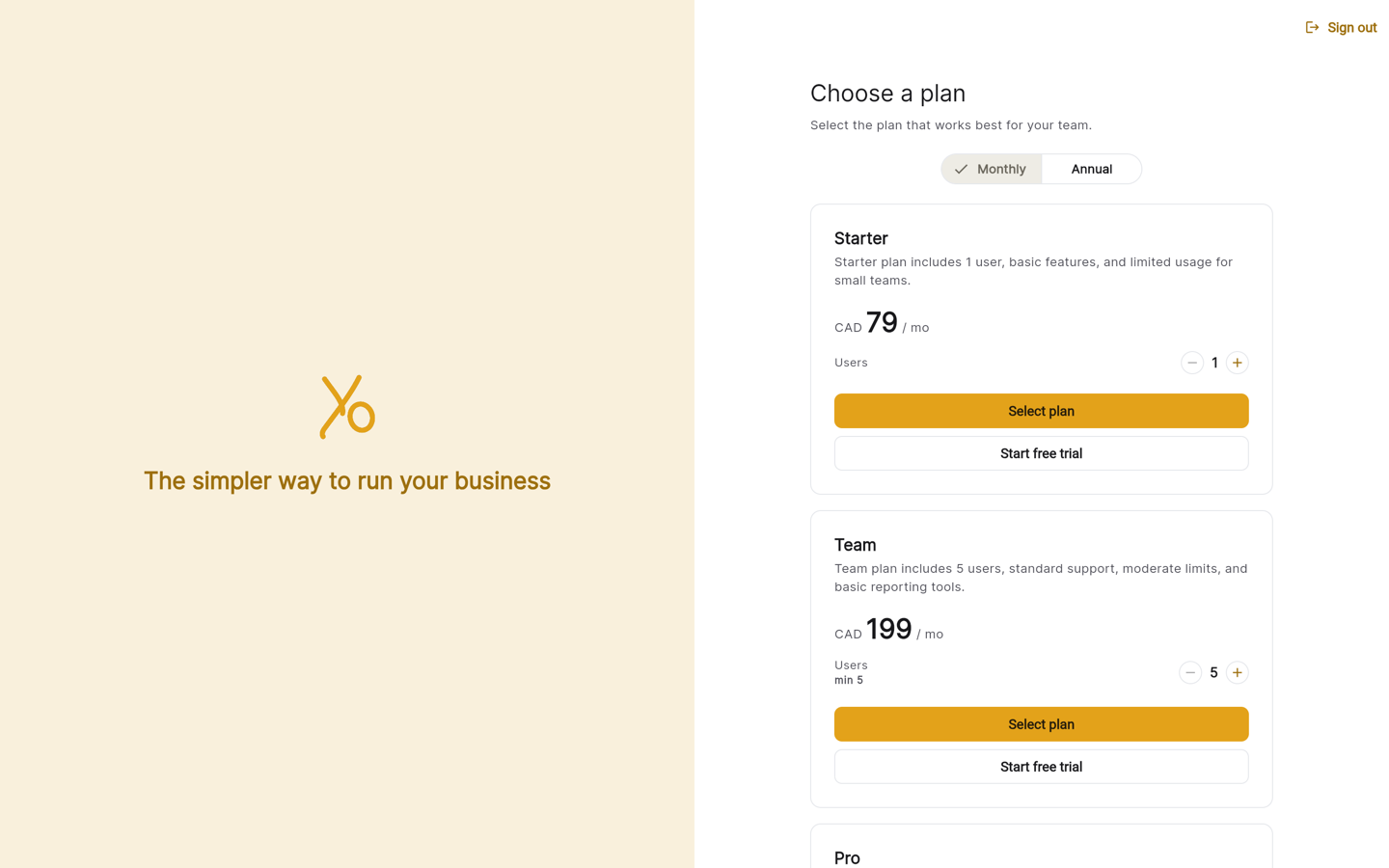
Choisissez un forfait — bascule Mensuel/Annuel, cartes de forfait, sélecteur de licences, Sélectionner le forfait Définir le nombre d’utilisateurs (licences)
Chaque carte de forfait comporte un sélecteur Utilisateurs. Certains forfaits incluent un nombre minimum de licences (indiqué « min N ») — vous pouvez en ajouter mais pas descendre sous le minimum. Les licences contrôlent combien de personnes peuvent se connecter ; vous les attribuez plus tard (voir Abonnements et forfaits).
Démarrer le paiement
Sélectionnez Sélectionner le forfait. Jobyo ouvre une page externe de paiement Stripe dans votre navigateur pour recueillir le paiement. Lorsque vous terminez et revenez à l’application, Jobyo détecte l’abonnement complété et vous transfère à l’intégration.
Ou démarrer un essai gratuit
Lorsque votre entreprise est admissible, un bouton Démarrer un essai gratuit apparaît sous le bouton Sélectionner du forfait. Il démarre un abonnement d’essai pour le forfait, les licences et la période de facturation choisis, sans passer par le paiement Stripe. Un court écran de « finalisation » peut apparaître pendant que l’abonnement est confirmé en arrière-plan — utilisez Vérifier le statut s’il persiste.
Choisir un forfait, exécuter le paiement Stripe et démarrer un essai se font dans l’application web. Dans l’application iOS ou Android, ces étapes sont remplacées par un message « Terminez la configuration sur le web », car les règles des boutiques d’applications n’autorisent pas un paiement externe à l’intérieur de l’application. Créez votre entreprise et abonnez-vous sur le web, puis connectez-vous sur mobile.
Si la liste des forfaits ne se charge pas, utilisez Réessayer. Si le paiement ne s’ouvre pas, vous verrez « Impossible d’ouvrir la page de paiement » — réessayez. Se déconnecter en pleine sélection est sans risque ; vous reviendrez à la sélection du forfait à votre prochaine connexion, car l’entreprise existe déjà.
Si vous avez plutôt choisi Rejoindre
Si vous avez choisi Rejoindre un espace de travail existant, vous soumettez une demande d’adhésion et arrivez sur En attente d’approbation — « Votre demande d’adhésion a été soumise. Un administrateur doit l’approuver avant que vous puissiez commencer. »
- Vérifier le statut revérifie si un administrateur vous a approuvé.
- Retirer la demande annule la demande en attente et vous ramène à l’écran de choix.
- Déconnexion vous déconnecte.
Les membres joints sont provisionnés par l’administrateur de leur entreprise et sautent les étapes d’intégration réservées au propriétaire ci-dessous — leur propriétaire les a déjà complétées. Détails complets : Rejoindre une entreprise et approuver les membres.
Partie 2 — L’assistant d’intégration
Une fois votre entreprise créée et un abonnement actif, le propriétaire parcourt un court assistant guidé. Un indicateur d’étape en haut montre trois étapes — Bienvenue → Paramètres d’affaires → Prêt — mais la première est normalement déjà complétée (voir l’Étape 1 ci-dessous), de sorte qu’en pratique vous commencez sur Paramètres d’affaires. Sur mobile, cela s’affiche comme « Étape N sur 3 » avec le nom de l’étape.
L’intégration est pilotée par le serveur. Chaque fois qu’elle se charge, Jobyo vérifie ce qui manque encore et affiche l’unique étape dont vous avez besoin ensuite. Compléter une étape vous fait avancer automatiquement ; vous ne pouvez pas sauter en avant ni arriver sur la mauvaise étape.
Étape 1 — Bienvenue (normalement déjà faite pour vous)
En pratique, vous ne verrez pas d’écran ici. Jobyo satisfait automatiquement cette première étape lors de la création de votre espace de travail — votre devise de facturation est définie d’après votre pays lors de l’inscription, ce qui suffit à valider l’étape — de sorte que l’indicateur affiche l’étape 1 déjà cochée et que vous arrivez directement sur Paramètres d’affaires.
Une confirmation explicite Bienvenue / « C’est bien moi — continuer » n’apparaît que dans le cas rare d’un espace de travail sans aucune base. Pour un premier parcours normal, passez à l’Étape 2.
Étape 2 — Base des paramètres d’affaires
Cette étape est un petit assistant dans l’assistant. Elle s’ouvre sur un écran « Configurons votre entreprise » — « Environ 2 minutes. Nous avons rempli des valeurs par défaut intelligentes — changez ce que vous voulez. » Jobyo liste seulement les sections dont vous avez encore besoin, chacune étiquetée Prêt (une valeur par défaut convient) ou À compléter (une vraie saisie est requise), puis vous les parcourt une à la fois. Un compteur « Configuration · N sur M » suit votre progression, et le total diminue à mesure que les sections se complètent. Chaque Continuer enregistre cette section-là.
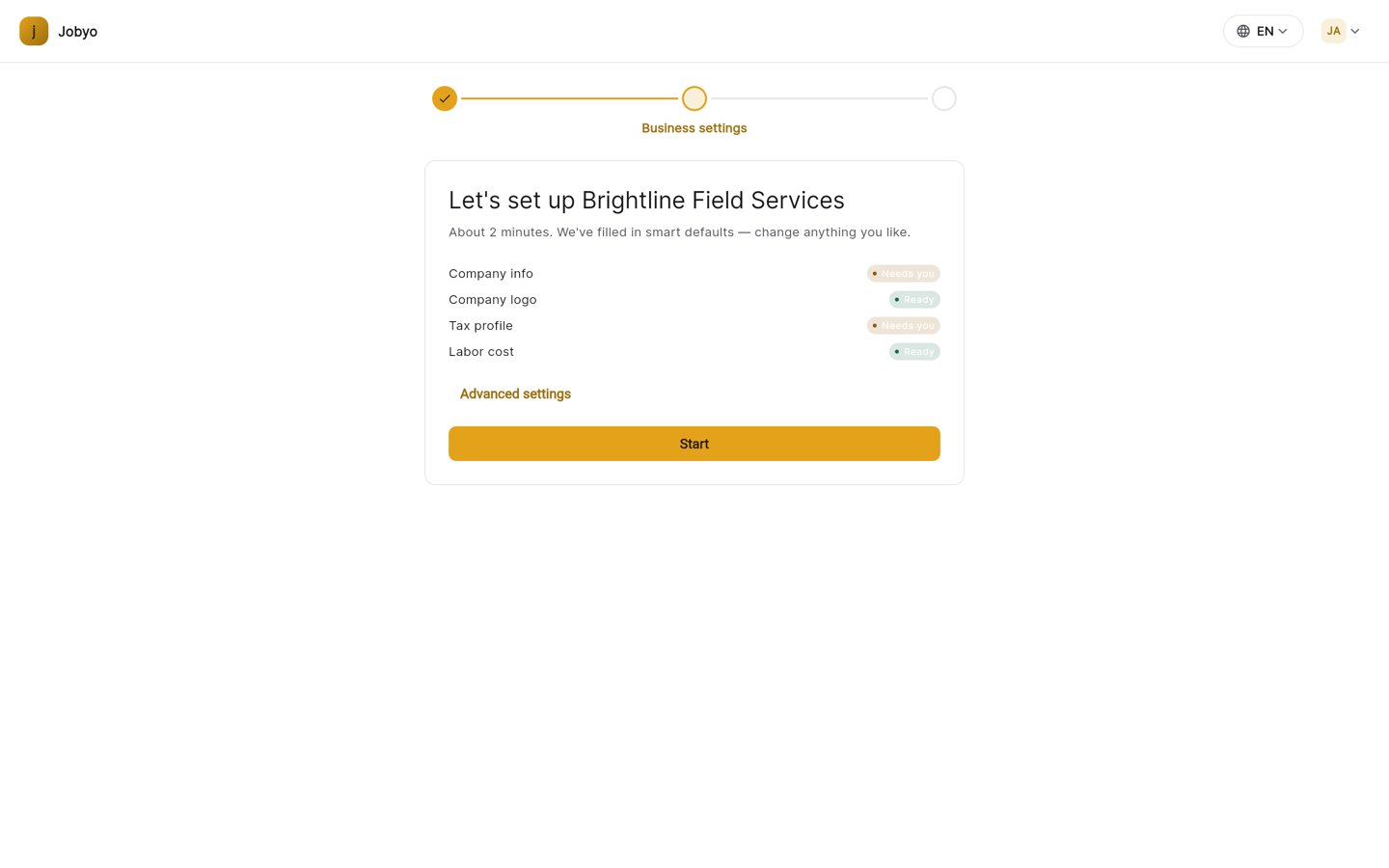
Les sections, dans l’ordre :
Devise (normalement déjà définie)
Votre devise de facturation est définie d’après votre pays lors de l’inscription, donc elle n’apparaît généralement pas comme une étape — vous la verrez simplement cochée sur la révision finale. Elle ne s’affiche ici que si aucune devise n’a été définie. Vous facturez dans l’une des devises CAD, USD, EUR ou GBP.
Coordonnées de l’entreprise
Utilisées sur vos factures et documents. Jobyo connaît déjà le nom de votre entreprise et préremplit un courriel de recevables (clients) et un courriel de payables (fournisseurs) d’après votre adresse de connexion et votre pays — la saisie dont cette section a vraiment besoin est donc votre adresse (rue, ville, province, code postal), que vous pouvez rechercher ou saisir manuellement. Le courriel de recevables figure sur vos factures sortantes ; le courriel de payables est là où les fournisseurs joignent votre service des comptes fournisseurs. Les deux partent de votre adresse de connexion jusqu’à ce que vous les changiez.
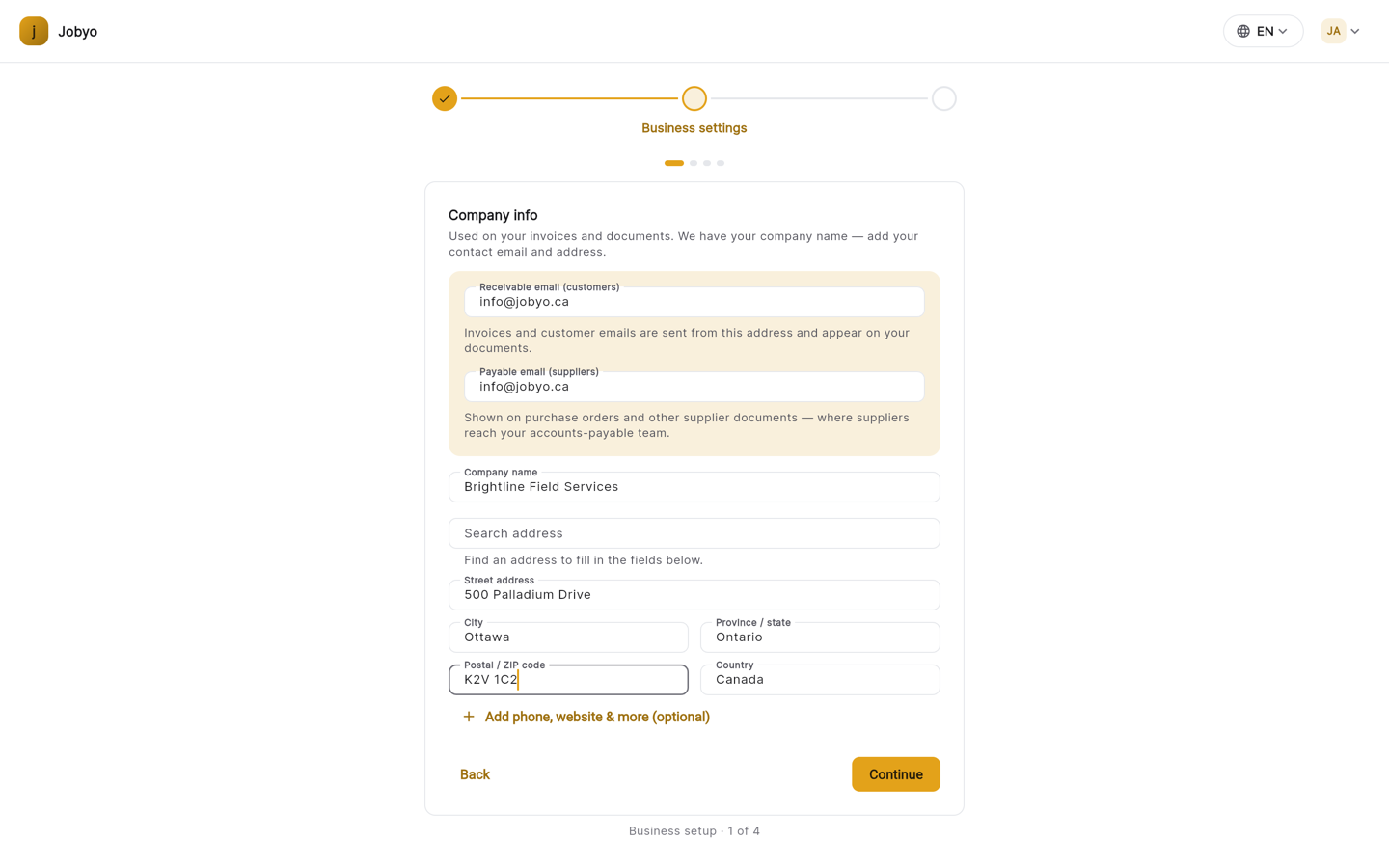
Coordonnées de l’entreprise — courriels de recevables/payables et nom d’entreprise préremplis ; ajoutez votre adresse d’affaires Logo de l’entreprise (facultatif)
Ajoutez un logo maintenant ou plus tard. Cela ne bloque jamais — utilisez Passer pour l’instant pour continuer.
Profil de taxes
Choisissez l’un des trois parcours :
- Province canadienne — choisissez votre province et Jobyo prévisualise et applique les taux standards comme un seul profil de taxes.
- Taux personnalisés — nommez le profil et saisissez vos propres lignes de taux (titre + pourcentage), en ajoutant des lignes au besoin.
- Non inscrit aux taxes de vente — aucun profil n’est créé. La configuration des taxes n’est jamais une exigence stricte.
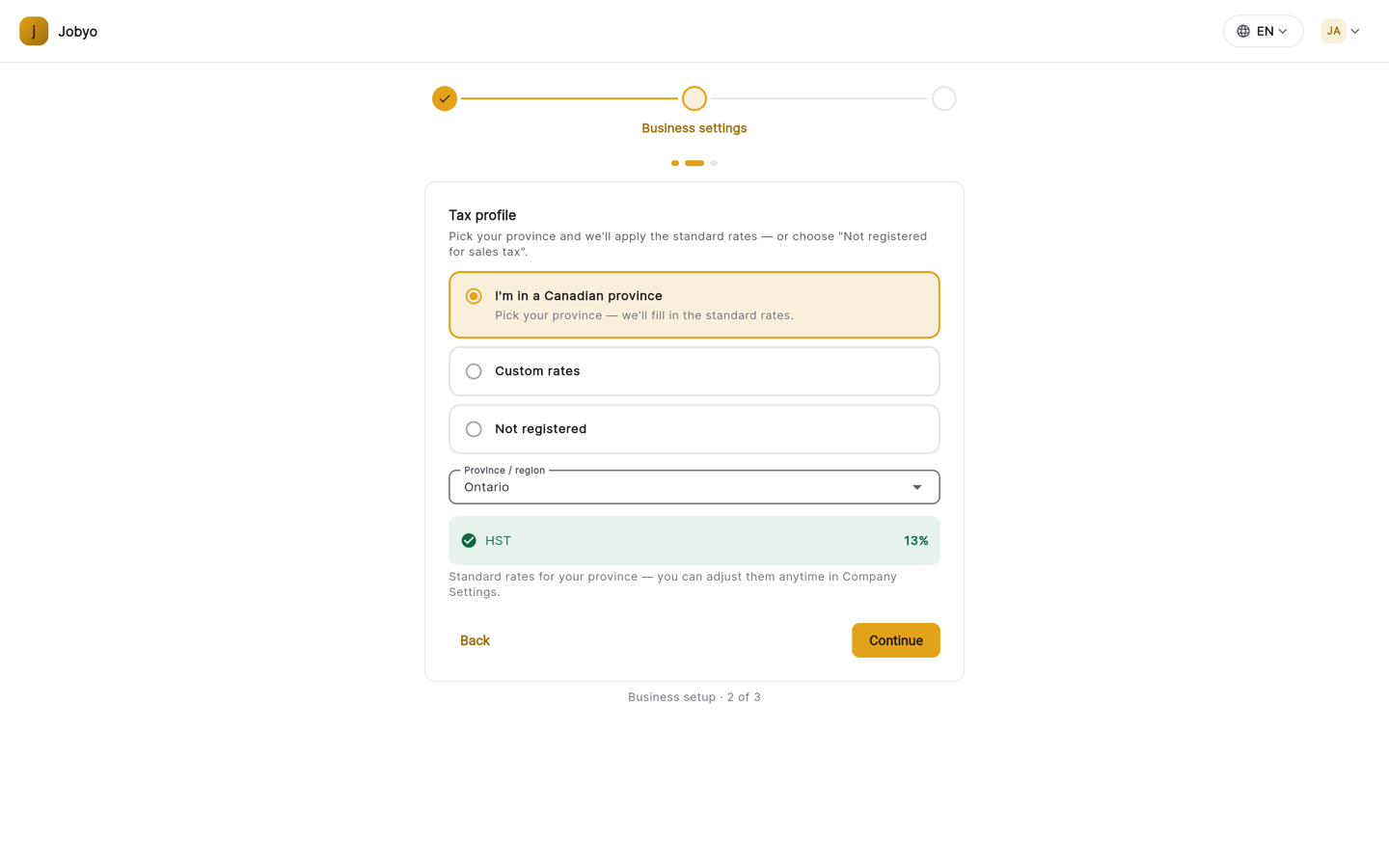
Profil de taxes — choisissez une province canadienne et le taux standard est appliqué automatiquement (par ex. Ontario → TVH 13 %) Coût de la main-d’œuvre
Taux par défaut suggérés pour tarifer la main-d’œuvre et le transport — confirmez ou ajustez. Jobyo préremplit un profil Main-d’œuvre standard avec un taux de main-d’œuvre à l’heure et un double taux de transport (à l’heure et au km), de sorte que le travail soit tarifable, que le travailleur enregistre du temps ou de la distance. Comme les valeurs par défaut sont préremplies, vous pouvez simplement Continuer.
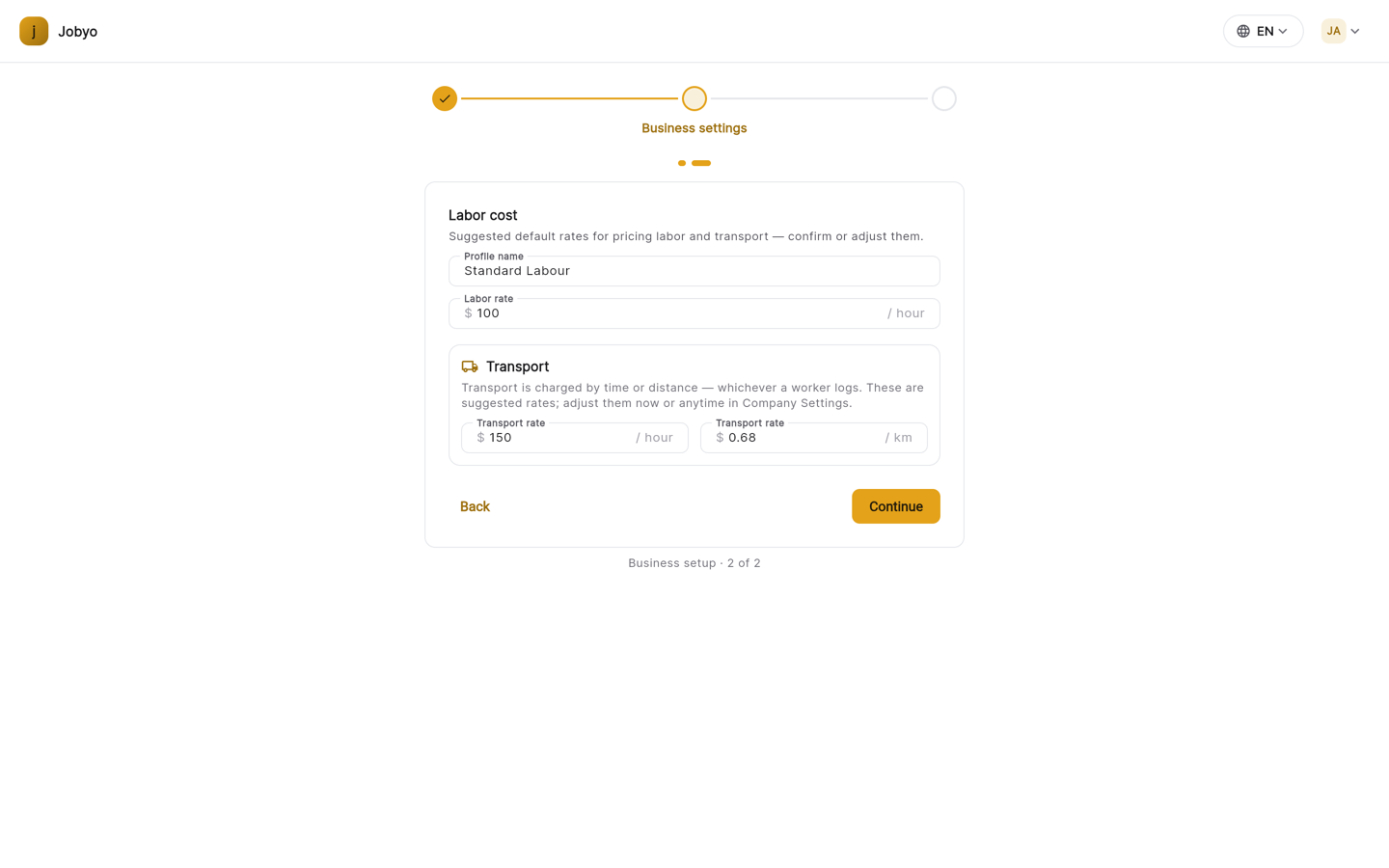
Coût de la main-d’œuvre — profil Main-d’œuvre standard prérempli avec les taux de main-d’œuvre et de transport
Un lien Paramètres avancés sur l’introduction vous amène à la page complète des Paramètres de l’entreprise si vous préférez les formulaires complets aux mini-formulaires.
Vous ne verrez que les sections qui ne sont pas déjà définies. Sur un locataire existant, certaines peuvent être préremplies et sautées. Après la dernière section, Jobyo revérifie votre statut et vous fait avancer.
Si vous faites un détour par les Paramètres avancés et y changez des choses, l’intégration ne le remarque pas automatiquement au retour. Déclenchez une revérification (continuez une étape, ou utilisez une action de réessai) pour que l’assistant prenne en compte vos changements.
Étape 3 — Confirmer que vous êtes prêt
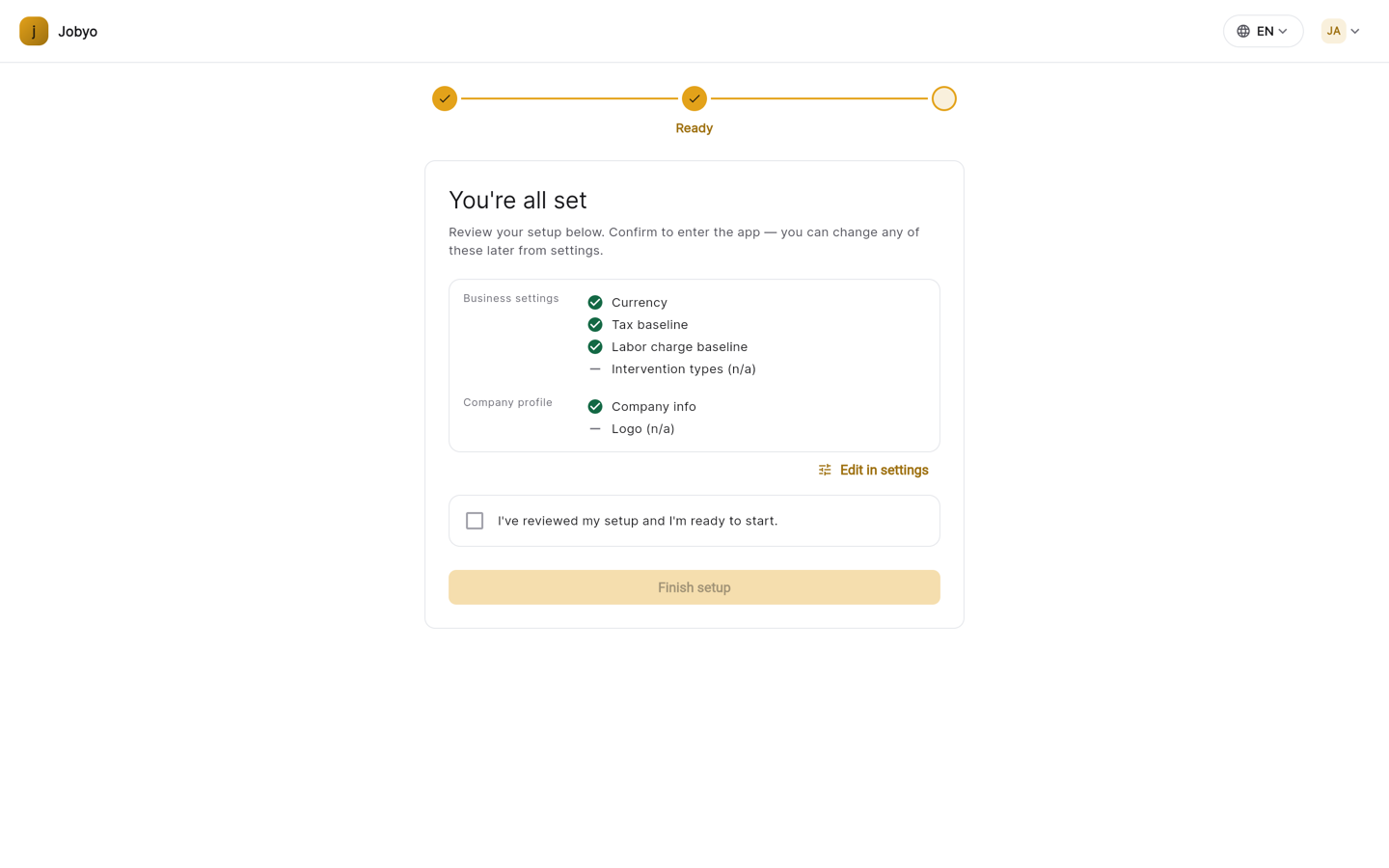
L’écran final Tout est prêt affiche une révision en lecture seule de ce que vous avez configuré — l’achèvement de vos paramètres d’affaires (Devise, base de taxes, base des charges de main-d’œuvre) et le profil de l’entreprise (Coordonnées de l’entreprise) — avec un lien Modifier dans les paramètres si quelque chose semble incorrect.
Il n’y a pas d’étape de configuration des équipes dans l’assistant — vos équipes de départ (Service/Réparation, Entretien, Installation) ont été créées lors de votre inscription, et vous pouvez les adopter ou les ignorer à votre rythme. Gérez les équipes et les membres depuis Utilisateurs, équipes et rôles après la configuration.
Cochez « J’ai révisé ma configuration et je suis prêt à commencer. », puis sélectionnez Terminer la configuration. Jobyo confirme que vous êtes prêt et vous dépose dans l’application sur votre tableau de bord d’accueil.
Terminer la configuration reste désactivé tant que vous ne cochez pas la case de confirmation — la dernière étape est une vérification explicite, non un clic à l’aveugle. Tout ce que vous définissez peut encore être changé plus tard depuis les paramètres.
États bloqués et en attente
Parfois, l’intégration ne peut pas avancer d’elle-même. Au lieu d’un écran d’étape, vous verrez une carte de statut. Il y en a deux sortes.
En attente (temporaire) — avec un bouton Vérifier le statut :
| État | Ce que cela signifie |
|---|---|
| En attente d’attribution de licence | La facturation est valide mais vous ne détenez pas encore de licence. Utilisez Vérifier le statut une fois qu’une licence est attribuée. |
| En attente de préparation du forfait | Votre abonnement n’est pas encore prêt. Sur le web, si vous êtes l’administrateur de la facturation, cela devient l’écran de sélection de forfait / paiement dans l’application (plus Démarrer un essai gratuit lorsque vous êtes admissible) pour que vous puissiez le résoudre vous-même. |
Bloqué — contactez un administrateur (aucun libre-service) :
| État | Ce que cela signifie |
|---|---|
| Compte désactivé | Votre compte a été désactivé. Contactez votre administrateur. |
| Profil désactivé | Votre profil a été désactivé. Contactez votre administrateur. |
| Facturation suspendue | L’abonnement est suspendu. L’administrateur de la facturation doit régler la facturation. |
| Accès indisponible (pas administrateur de la facturation) | L’abonnement nécessite une attention, mais vous n’êtes pas le contact de facturation. Demandez à votre administrateur de la facturation de régler cela. |
Chacune de ces cartes vous laisse tout de même vous déconnecter — par exemple pour vous connecter avec un compte différent pendant que le blocage est levé hors ligne.
Dans l’application iOS ou Android, tout état lié à la facturation se réduit à une seule carte neutre « Configuration du compte en attente » avec une action Vérifier le statut et aucune mention de facturation — les règles des boutiques d’applications interdisent de pointer vers un flux de paiement externe depuis l’intérieur de l’application. Réglez la facturation sur le web.
Les états Facturation suspendue et En attente d’attribution de licence dépendent d’une fonctionnalité de lecture de facturation actuellement désactivée en production, de sorte qu’ils ne se déclenchent pas encore pour les locataires en service. Ils sont documentés ici parce que les écrans existent et que la fonctionnalité est prévue.
Si cela ne fonctionne pas
- « Le nom de l’entreprise est requis » / « Votre nom affiché est requis »Les deux champs sont obligatoires. Remplissez-les et sélectionnez à nouveau Créer l’espace de travail.
- Une deuxième entreprise semble être créée au réessaiCe n’est pas le cas — Jobyo reprend la même entreprise pour votre compte. Un compte correspond à exactement une entreprise ; les réessais réparent la configuration au lieu de la dupliquer.
- Aucune liste de forfaits, ou « Aucun forfait disponible »Utilisez Réessayer. Si cela persiste, contactez le soutien — les forfaits sont servis par le service de facturation, non créés ici.
- « Impossible d’ouvrir la page de paiement »La page externe Stripe n’a pas pu se lancer. Réessayez Sélectionner le forfait ; assurez-vous que les fenêtres contextuelles sont autorisées.
- La sélection de forfait est absente dans l’application mobileChoisir un forfait et payer se font sur le web uniquement. Terminez la création et l’abonnement sur le web, puis connectez-vous sur mobile.
- Bloqué sur « En attente d’approbation » après avoir choisi RejoindreUn administrateur doit approuver votre demande d’adhésion. Utilisez Vérifier le statut pour resonder, ou Retirer la demande pour recommencer.
- Les paramètres d’affaires ont été modifiés dans les Paramètres avancés mais l’assistant les redemande encoreL’intégration ne se rafraîchit pas automatiquement après le détour par les Paramètres avancés. Continuez une étape ou utilisez une action de réessai pour revérifier votre statut.
- Une carte bloquée ou « Configuration du compte en attente » sans moyen d’avancerCes états nécessitent l’intervention d’un administrateur ou de l’administrateur de la facturation. Vous pouvez tout de même vous déconnecter pour utiliser un autre compte le temps que cela se règle.