Créer et envoyer des factures de vente
Une facture de vente est le document avec lequel vous facturez un client. Créez-la à partir de zéro, à partir des coûts d'un bon de travail fermé, ou comme une seule facture de projet regroupée — elle commence comme un brouillon modifiable, puis vous l'envoyez pour attribuer le numéro officiel et la verrouiller définitivement.
Quand faire ceci
Émettez une facture lorsqu'il y a du travail à facturer — un travail terminé, des honoraires de consultation, un ensemble de pièces ou l'activité d'un projet entier. Jobyo garde la facture liée à son client, à son bon de travail source et à son projet afin que le dossier reste traçable pour les rapports.
Ce dont vous aurez besoin
- La permission de créer des factures de vente (
saleInvoices.create). Si vous ne voyez pas le bouton Nouvelle facture, votre rôle ne l'inclut pas — demandez à un administrateur. - Un client actif à facturer. Ses coordonnées de facturation sont saisies sur la facture lors de sa création et figées à partir de ce moment.
- Pour une facture de bon de travail ou de projet : un bon de travail fermé et facturable (ou un projet dont le chantier a un client actif).
Les façons de créer une facture
| Point de départ | À utiliser quand | Où vous commencez |
|---|---|---|
| Brouillon manuel | Facturer quelque chose qui n'est pas lié à un bon de travail — des honoraires, une fourniture ponctuelle, tout frais personnalisé | Nouvelle facture dans la liste des factures |
| Un bon de travail | Un seul travail autonome et fermé est prêt à facturer | Créer une facture sur le bon de travail |
| Un projet entier, une phase ou un ensemble de bons de travail | Regrouper plusieurs travaux en une seule facture client | La vue de facturation du projet — voir Facturation de projet |
| Une soumission acceptée | Transformer une soumission gagnée en facture | Pas encore un bouton dans l'application — voir la note ci-dessous |
Le serveur peut convertir une soumission acceptée en brouillon, mais aucun déclencheur n'existe dans l'application dans la version actuelle. Pour facturer une soumission acceptée aujourd'hui, créez un brouillon manuel pour le même client et saisissez le numéro de soumission dans le champ Soumission (référence) de la facture. Cela relie les dossiers à des fins de traçabilité — cela ne copie pas les lignes de la soumission, vous devez donc les saisir vous-même.
Créer une facture manuelle
Ouvrir le formulaire Nouvelle facture
À partir de Factures de vente, sélectionnez Nouvelle facture. La liste affiche toutes les factures de votre entreprise — chaque ligne porte son numéro (un tiret tant qu'il s'agit d'un brouillon), le client, le badge de statut (Brouillon ou Envoyée), le total et la date d'échéance.
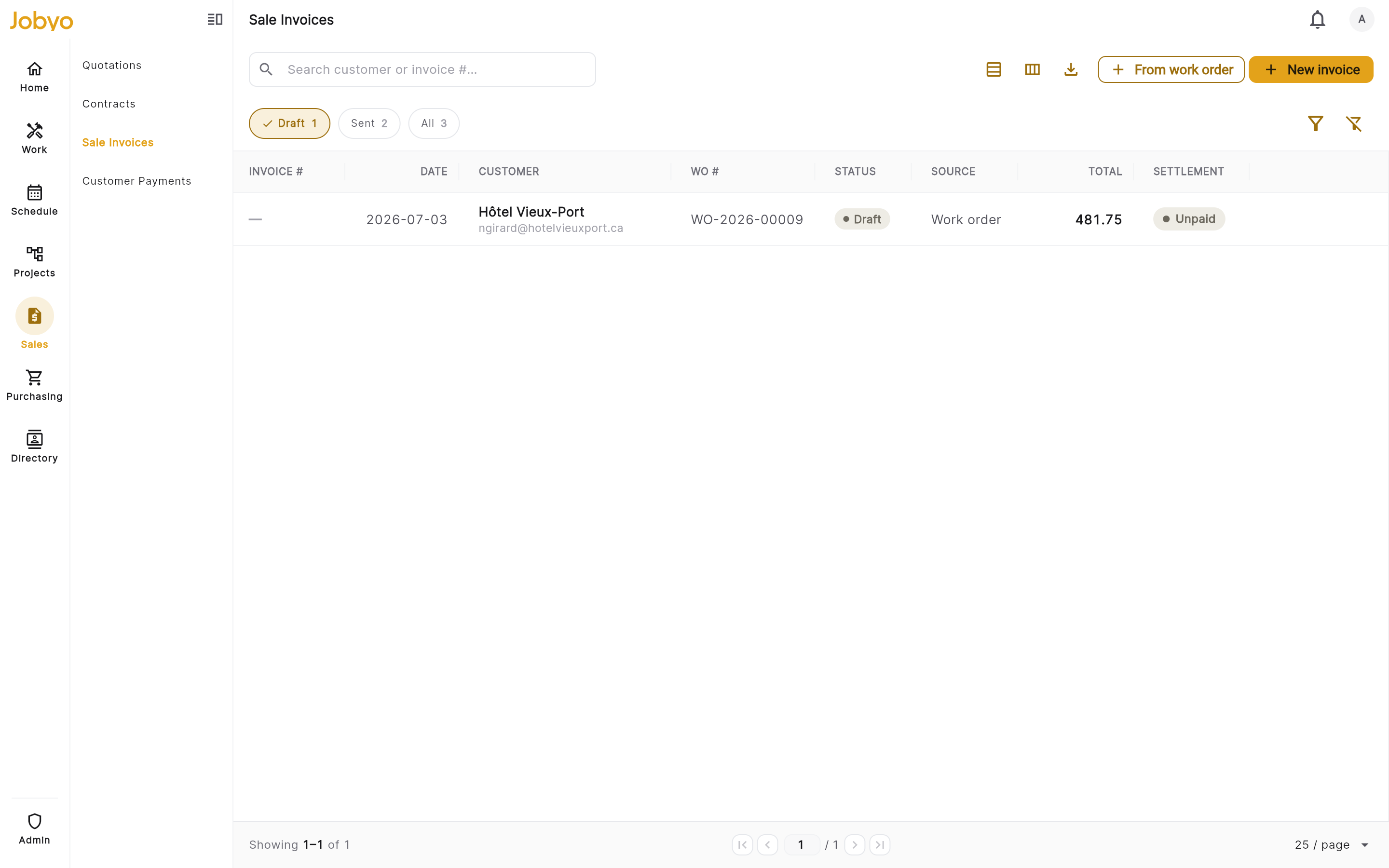
Liste des factures — bouton « Nouvelle facture » Remplir l'en-tête
Choisissez le client (requis — un client actif). Vous pouvez aussi définir la date de facture, la date d'échéance, un profil de taxe (laissez vide pour utiliser la valeur par défaut de l'entreprise — elle ne facture jamais à taxe nulle), les conditions et des notes. Vous pouvez également lier un projet / phase / tâche pour les rapports; ce n'est qu'une étiquette de référence.
Ajouter des lignes
Ajoutez au moins une ligne. Chacune nécessite une description, une quantité (0 ou plus) et un prix unitaire (0 ou plus). Vous pouvez ajouter un rabais (un pourcentage — 100 ou moins — ou un montant fixe) et désactiver taxable pour une ligne exonérée. Utilisez Ajouter une ligne pour en ajouter d'autres; l'icône de suppression en retire une.
Les totaux sont une estimation jusqu'à l'envoiJobyo affiche un sous-total et une taxe en temps réel à mesure que vous saisissez, mais le serveur recalcule les totaux finaux — et la taxe — au moment où vous envoyez. Les chiffres du brouillon sont un aperçu.
Enregistrer le brouillon
Sélectionnez Enregistrer le brouillon. La facture apparaît dans la liste avec un badge Brouillon et aucun numéro pour l'instant — le numéro de facture officiel n'est généré qu'au moment de l'envoi.
Facturer un bon de travail fermé
Celle-ci commence à partir du bon de travail, et non de la liste des factures.
Ouvrir le bon de travail fermé
Le bon de travail doit être fermé, autonome (ne faisant pas partie d'un projet à facturation groupée) et défini comme facturable — son statut de facturation affiche Facture en attente.
Sélectionner Créer une facture
Jobyo crée un brouillon à partir des coûts enregistrés sur ce travail — chaque entrée de coût admissible devient une ligne. Le statut de facturation du bon de travail passe à Facture en brouillon tant que le brouillon est ouvert.
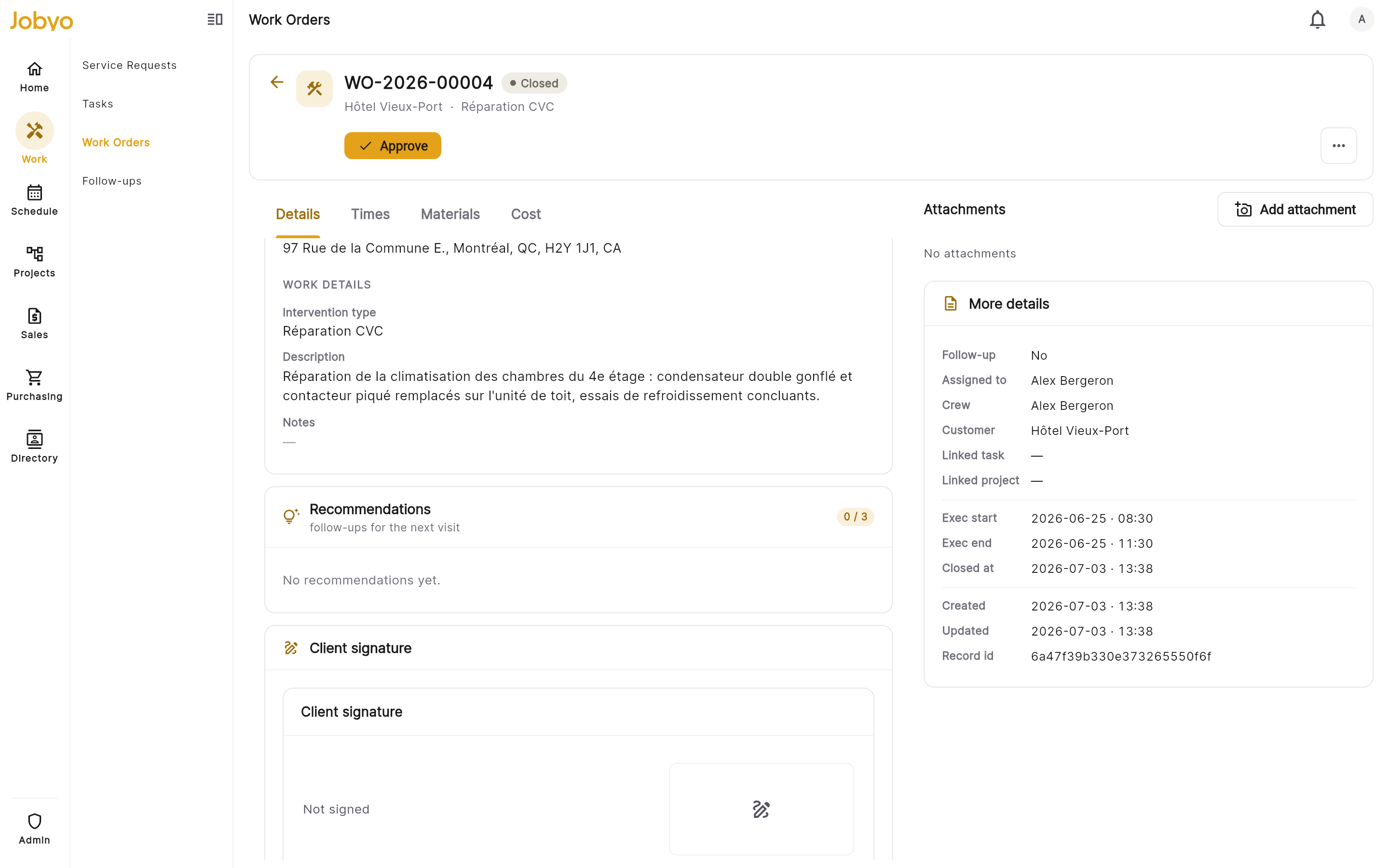
Bon de travail fermé — action « Créer une facture » Étiqueter les lignes et envoyer
Les lignes du bon de travail arrivent sans nom destiné au client, alors ouvrez Modifier et étiquetez chacune avant l'envoi. Lorsque vous envoyez, le statut de facturation du travail devient Facturé.
Si le travail n'a pas encore de coûts enregistrés, vous verrez « Rien à facturer sur ce bon de travail pour l'instant » — ajoutez des coûts et réessayez plus tard. S'il ne répond pas aux critères de facturation (déjà facturé ou non facturable), vous verrez « Ce bon de travail n'est pas admissible à la facturation » — vérifiez ses paramètres de facturation.
Facturer un projet entier (facturation groupée)
La facturation groupée regroupe le coût non facturé de plusieurs bons de travail fermés — plus tout coût au niveau du projet non lié à un bon de travail précis — en un seul brouillon. Vous pouvez facturer le projet entier, une seule phase (facturation d'avancement), un ensemble explicite de bons de travail, ou un ensemble sélectionné d'entrées de coût. Avant de valider, un sommaire de préfacturation en lecture seule montre ce qui est non facturé par rapport à ce qui est déjà facturé, ventilé par phase et par bon de travail, et confirme le client à facturer.
Le client à facturer est le client du chantier du projet. Si aucun ne peut être déterminé, la facturation est bloquée jusqu'à ce que vous en définissiez un.
Le flux complet de facturation de projet — revue de préfacturation, facturation du projet entier / de la phase / des bons de travail sélectionnés, et les états « rien à facturer » — est couvert sur sa propre page. Voir Facturation de projet.
Modifier un brouillon, puis contrôler ce qui s'imprime
Tant qu'une facture est un brouillon, vous pouvez ouvrir Modifier pour réétiqueter des lignes, ajuster prix/quantités/rabais, ajouter des lignes manuelles supplémentaires (des frais d'administration, des frais de déplacement), retirer des lignes, et mettre à jour dates et notes. Modifier un prix de vente ne change que ce que vous facturez — cela ne touche jamais les enregistrements de coût sous-jacents.
Vous contrôlez également l'apparence du PDF :
- Afficher sur la facture (par ligne) — masquer une ligne du PDF du client tout en la comptant dans le total.
- Mode d'affichage du document — Détaillé imprime chaque ligne affichée plus le total; Sommaire imprime une seule ligne récapitulative étiquetée plus le total. En mode sommaire, remplissez l'Étiquette de sommaire (p. ex. « Bon de travail no 123 — Services »).
La plupart des bons de travail actuels n'ont pas encore de numéro de bon de travail imprimé, alors le PDF utilise votre Étiquette de sommaire plutôt qu'une référence automatique « BT no ». Donnez-lui une étiquette descriptive pour que le client puisse identifier le travail. Les paramètres d'affichage, comme tout le contenu de la facture, se figent lorsque vous envoyez.
Envoyer la facture
Réviser une dernière fois
Ouvrez le brouillon, vérifiez les lignes, les totaux et les paramètres d'affichage. Rappelez-vous : les totaux et la taxe sont recalculés à neuf à l'envoi à partir des préférences de l'entreprise en vigueur.
Sélectionner Envoyer
Jobyo attribue le numéro de facture officiel, recalcule et fige les totaux et l'instantané de taxe, et (pour une facture de bon de travail) marque le travail source Facturé. La facture est désormais immuable.
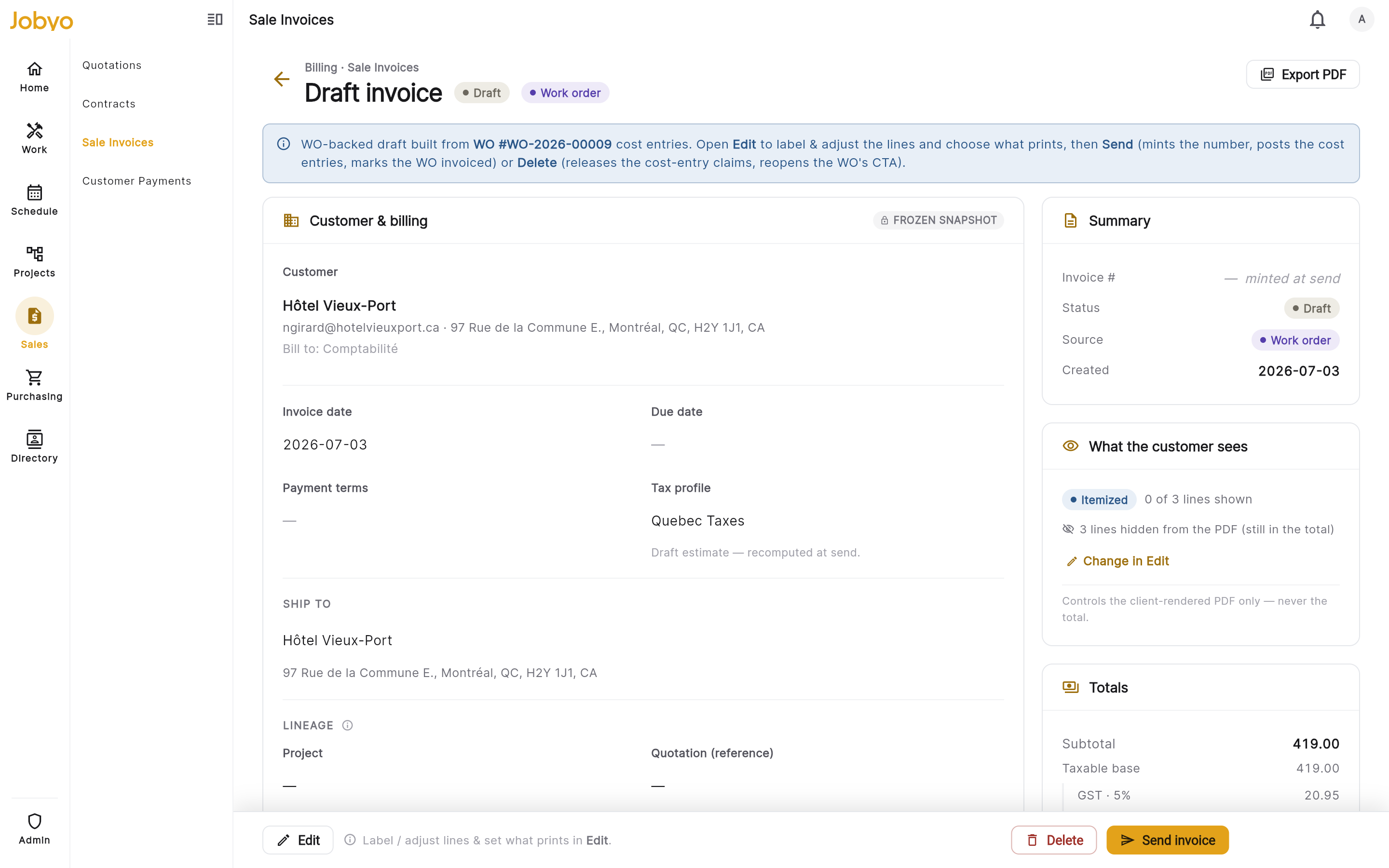
Facture en brouillon — action Envoyer
Le cycle de vie est Brouillon → Envoyée, point final. Il n'y a pas de voie d'annulation, d'inversion ou de note de crédit — une facture envoyée est permanente. Seules les factures en brouillon peuvent être modifiées ou supprimées, et la suppression est réservée au Propriétaire / Administrateur.
Statut de paiement et exportation
- Le statut de paiement est en lecture seule ici. La carte de règlement affiche le montant payé, le solde restant et la date du dernier paiement, mais vous enregistrez les paiements dans Paiements des clients — une fois enregistrés là, ils apparaissent automatiquement sur la facture.
- Le PDF est généré sur votre appareil. Utilisez l'action d'exportation / de partage sur l'écran de détail (brouillon ou envoyée) pour l'enregistrer, l'envoyer par courriel ou le partager. La mise en page reflète les paramètres d'affichage au moment de l'exportation.
Si ça ne fonctionne pas
- Aucun bouton « Nouvelle facture »Votre rôle n'a pas la permission de création. Un administrateur peut accorder l'accès saleInvoices sous Utilisateurs et rôles.
- « Le client est requis »Choisissez un client actif avant d’enregistrer. Si celui que vous avez choisi est inactif, choisissez-en un autre ou demandez à un administrateur de le réactiver.
- « Au moins une ligne est requise »Ajoutez une ligne avec une description, une quantité et un prix unitaire avant d’enregistrer.
- « Ces coûts sont déjà sur un autre brouillon »Un brouillon existe déjà pour ce bon de travail. Filtrez la liste par bon de travail pour le trouver, ou demandez à un administrateur de le supprimer.
- « Une facture de bon de travail doit conserver au moins une ligne de coût »Vous avez retiré toutes les lignes appuyées par un coût. Conservez-en une, ou supprimez le brouillon et utilisez plutôt une facture manuelle.
- « Le retrait de ligne n’est pas pris en charge pour les factures groupées »Les lignes d’une facture groupée ne peuvent pas être retirées une par une. Supprimez le brouillon et recréez-le sur uniquement les bons de travail voulus.
- « Le profil de taxe n’est plus actif »Le profil du brouillon a été désactivé depuis sa création. Modifiez le brouillon, choisissez un profil de taxe actif, puis envoyez de nouveau.
- « Les factures envoyées ne peuvent pas être modifiées »La facture est déjà envoyée et permanente — elle ne peut être ni modifiée ni supprimée.