Gérer les détails de l'entreprise
Les détails de votre entreprise constituent votre identité d'affaires dans Jobyo — nom commercial, nom légal, coordonnées, adresse postale et logo. Ce sont les renseignements qui apparaissent sur les documents que vous envoyez aux clients, comme les factures et les soumissions. Voici comment les tenir à jour.
Qui utilise cette fonction
Tout membre de votre entreprise peut consulter le profil de l'entreprise. Seuls les administrateurs de l'entreprise peuvent le modifier. Si vous ne voyez pas d'option de modification, c'est que votre rôle n'inclut pas l'accès administrateur — demandez à un administrateur Jobyo.
Cet écran couvre l'identité de votre entreprise. Les valeurs par défaut opérationnelles — devise, taxe, numérotation des factures, taux de coût de main-d'œuvre et types de service — se trouvent sur un écran distinct, Préférences de l'entreprise.
Ce dont vous aurez besoin
- Un compte administrateur de l'entreprise (la permission d'administrateur
companyPreferences). - Les détails que vous voulez définir : nom d'affaires, coordonnées, adresse postale et un fichier de logo si vous en avez un.
Ouvrir l'écran Détails de l'entreprise
Ouvrir le carrefour Admin
Depuis la navigation principale, ouvrez le carrefour Admin.
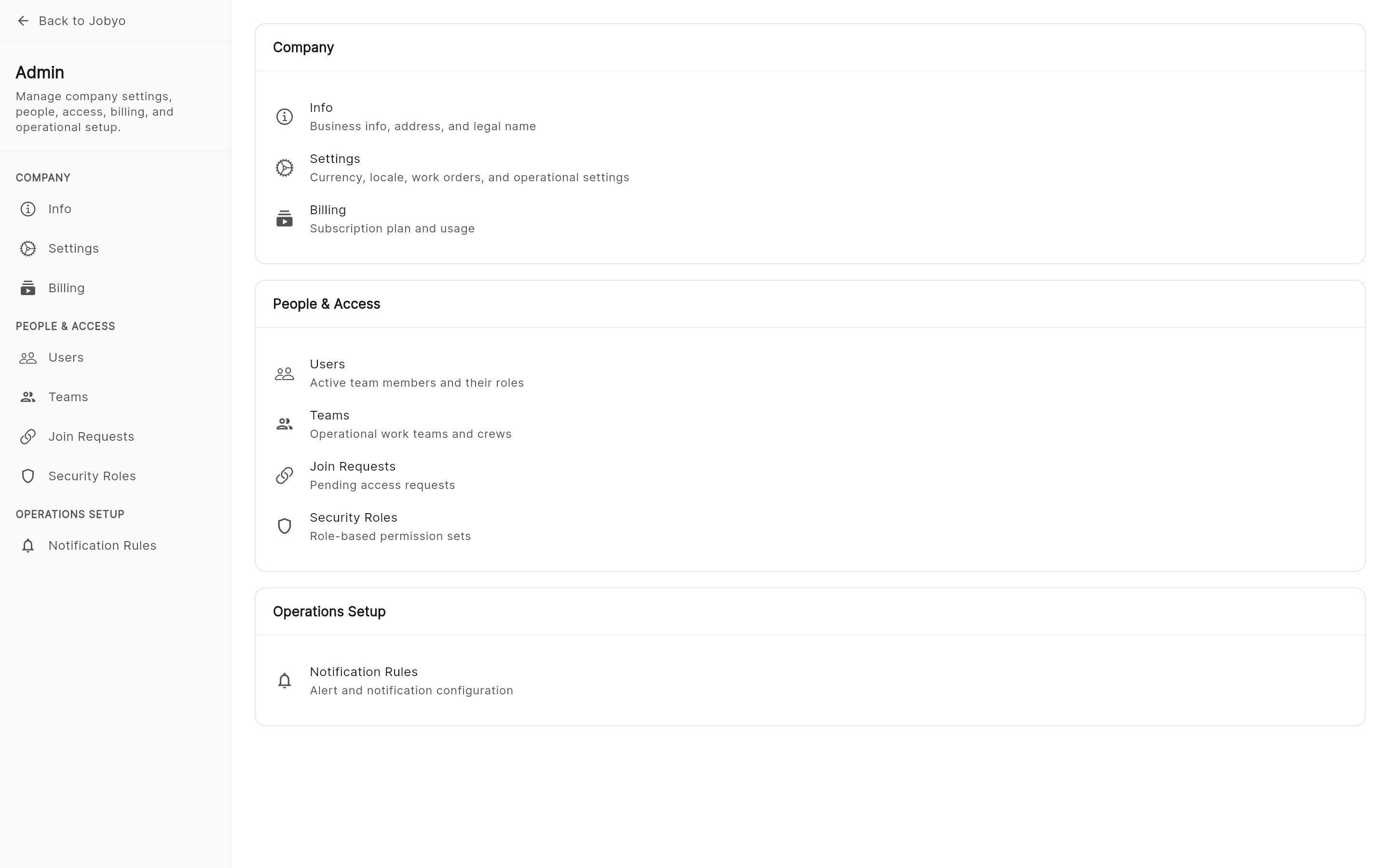
Carrefour Admin — liens de navigation incluant Détails de l'entreprise Sélectionner Détails de l'entreprise
Choisissez Détails de l'entreprise. L'écran s'ouvre avec votre profil actuel dans un formulaire modifiable.
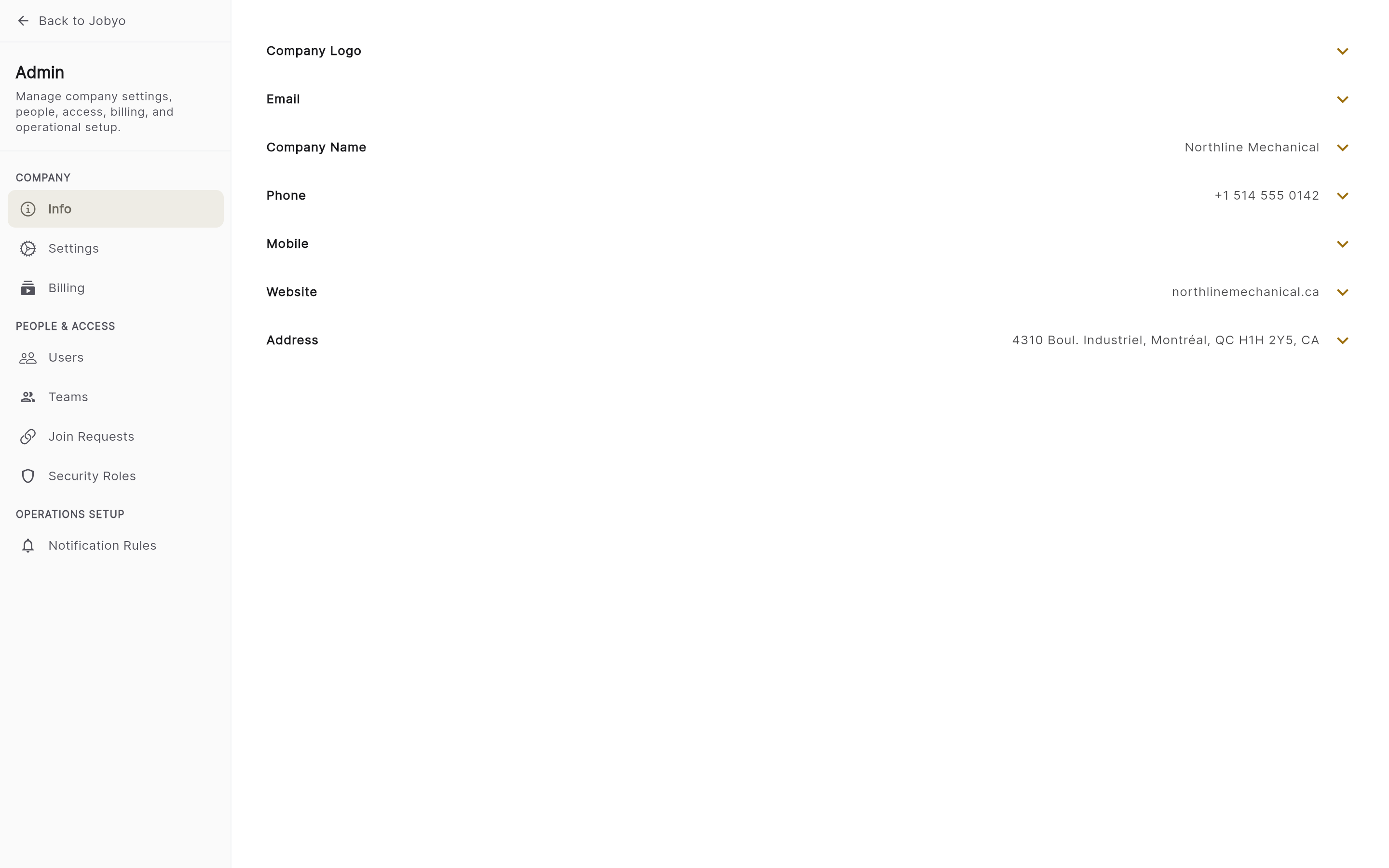
Détails de l'entreprise — nom, coordonnées, adresse et logo, tous modifiables
Modifier le nom et les coordonnées
Mettre à jour les champs nécessaires
Dans la section du nom et des coordonnées, modifiez l'un ou l'autre de :
- Nom commercial — le nom sous lequel votre entreprise exerce ses activités (affiché sur les documents).
- Nom légal — votre raison sociale légale enregistrée.
- Téléphone — numéro de téléphone principal de l'entreprise.
- Cellulaire — numéro cellulaire ou secondaire.
- Courriel de facturation — l'adresse courriel imprimée sur vos factures et vos soumissions.
- Site Web — le site Web de votre entreprise.
Enregistrer
Sélectionnez Enregistrer. Vos changements s'appliquent immédiatement et apparaissent sur les nouveaux documents que vous générez.
Jobyo n'oblige à remplir aucun champ en particulier et ne vérifie pas le format des entrées de courriel, de téléphone ou de site Web — saisissez ce qui convient à votre entreprise. Il vous suffit de changer quelque chose de reconnu pour qu'un enregistrement passe (voir ci-dessous).
Modifier votre adresse postale
Mettre à jour les parties de l'adresse
Dans la section de l'adresse, modifiez l'un ou l'autre de : numéro civique, rue (ligne 1), rue ligne 2 (suite/étage), unité ou appartement, case postale, ville, province ou état (et son code), code postal, pays (et code de pays), et région.
Enregistrer
Sélectionnez Enregistrer. L'adresse est mise à jour et apparaît sur les documents futurs.
Jobyo n'impose pas de disposition d'adresse particulière, alors vous pouvez remplir les champs qui conviennent à la façon dont votre adresse est écrite.
Téléverser ou remplacer votre logo
Votre logo apparaît sur les factures, les soumissions et d'autres documents destinés aux clients.
Ouvrir la section Logo
Trouvez la section Logo du formulaire. Elle affiche votre logo actuel, ou un espace réservé si aucun n'est défini.
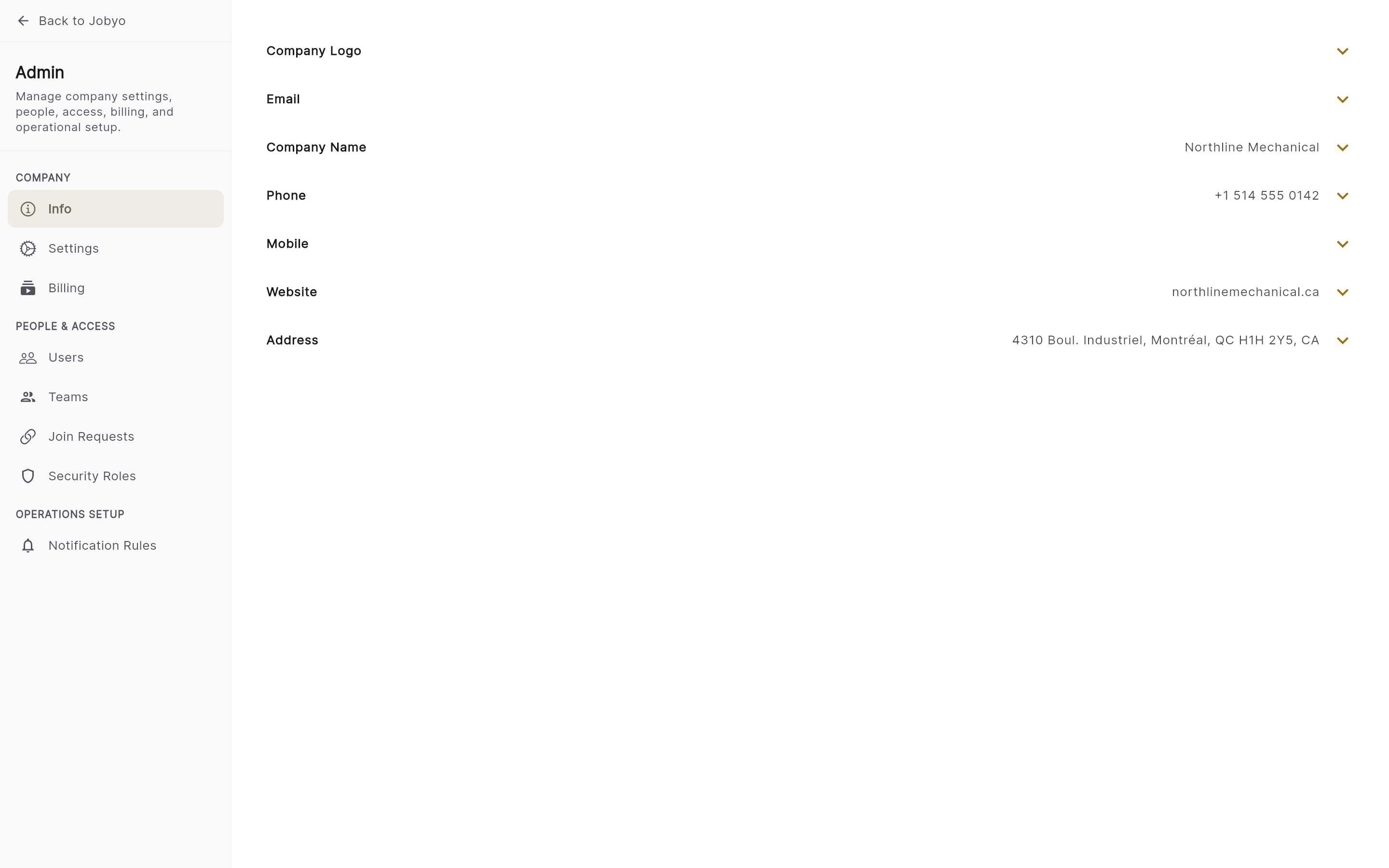
Section Logo — logo actuel (ou espace réservé) et le contrôle Ajouter / Changer le logo Choisir un fichier
Sélectionnez Ajouter un logo (si aucun n'est défini) ou Changer le logo (pour le remplacer), puis choisissez votre fichier de logo depuis votre appareil.
Enregistrer
Sélectionnez Enregistrer. Votre logo se téléverse, s'affiche dans la section Logo et commence à apparaître sur les documents à partir de maintenant.
Exigences pour le fichier de logo
Jobyo vérifie le fichier lui-même, et non seulement son nom — renommer un fichier pour en changer l'extension ne lui permettra pas de contourner ces règles.
| Exigence | Règle |
|---|---|
| Formats autorisés | PNG, JPEG, WEBP ou GIF |
| Taille maximale | 4 Mo |
| Fichiers SVG | Non acceptés |
Jobyo n'accepte que les images matricielles (PNG, JPEG, WEBP, GIF). Un SVG est refusé même s'il s'affiche correctement dans votre navigateur — convertissez-le d'abord dans l'un des formats acceptés.
Ce que vous ne pouvez pas modifier ici
L'écran Détails de l'entreprise sert à votre identité d'affaires. Quelques champs appartiennent à d'autres parties de Jobyo et n'apparaissent pas comme modifiables ici :
| Champ | Où il est géré |
|---|---|
| Adresse courriel de connexion | Vos paramètres de compte / d'identité, et non le profil de l'entreprise |
| Code d'adhésion de l'entreprise | Défini automatiquement à l'inscription; en lecture seule |
| Détails de facturation et d'abonnement | Gérés par la facturation Jobyo |
| Statut du compte (actif / inactif) | Géré par les opérations Jobyo |
Pour la devise, la taxe, la numérotation des factures, le coût de main-d'œuvre et les types de service, voir Préférences de l'entreprise — une zone de paramètres distincte.
Si ça ne fonctionne pas
- Aucune option de modification sur l’écranVotre rôle n’inclut pas l’accès administrateur de l’entreprise. Tout membre peut consulter le profil, mais seuls les administrateurs peuvent le modifier — demandez à un administrateur Jobyo.
- L’enregistrement est rejeté avec « aucun changement »Le formulaire a été enregistré sans changer un champ reconnu. Modifiez au moins un champ modifiable (nom, coordonnées ou adresse) et enregistrez de nouveau.
- « Type de fichier invalide » au téléversement du logoLe fichier n’est pas un PNG, JPEG, WEBP ou GIF. Convertissez-le — les SVG ne sont pas acceptés même s’ils s’affichent correctement dans un navigateur.
- « Fichier trop volumineux » au téléversement du logoLe logo dépasse 4 Mo. Redimensionnez ou compressez l’image et réessayez.
- « Aucun fichier reçu » au téléversement du logoAucun fichier n’a été joint au téléversement. Sélectionnez de nouveau le fichier.