Utilisateurs, équipes et rôles
Jobyo sépare avec qui les gens travaillent de ce que les gens ont le droit de faire. Les équipes regroupent les utilisateurs pour la planification, les rapports et les valeurs par défaut de coût de main-d'œuvre; les rôles de sécurité déterminent les permissions de chaque personne. Cette page couvre les deux — la gestion des équipes et de leurs membres, et la création ou l'ajustement des rôles qui accordent l'accès.
Faire partie d'une équipe ne change pas ce qu'une personne peut faire. Une équipe n'est qu'un regroupement opérationnel. Ce qu'une personne peut voir et sur quoi elle peut agir est entièrement défini par son rôle de sécurité. Vous les gérez à deux endroits différents — les équipes ci-dessous, les rôles plus bas sur cette page.
Qui utilise cette fonction
Les équipes et les rôles sont des surfaces administratives, de l'arrière-guichet. Leur gestion nécessite des permissions de classe administrateur — les actions exactes que chaque administrateur peut effectuer dépendent de son propre rôle.
- Équipes — les administrateurs créent, modifient et archivent les équipes et gèrent les membres. Les gestionnaires peuvent parcourir les équipes et, si leur rôle le permet, ajouter ou retirer des membres sur les équipes dans leur portée d'accès.
- Rôles de sécurité — la création et la modification des rôles nécessitent la permission security (Administrateur ou Propriétaire de l'entreprise). Tous les autres ne font que posséder un rôle; ils ne gèrent pas les définitions.
Ce dont vous aurez besoin
- Pour gérer les équipes : lister / consulter pour parcourir, créer pour ajouter une équipe, modifier pour éditer ou gérer les membres, et approuver pour archiver ou restaurer.
- Pour gérer les rôles : la permission security au niveau d'action correspondant (lister, consulter, créer, modifier).
- Aucune de ces zones n'est conditionnée par votre forfait d'abonnement — les rôles et les équipes sont des fondations de la plateforme disponibles sur chaque forfait.
Partie 1 — Les équipes et leurs membres
Une équipe est un groupe, un groupe de répartition ou un service (par exemple Service/Réparation, Entretien Est ou Équipe CVCA Alpha). Les équipes servent à la planification, aux rapports, aux valeurs par défaut de coût de main-d'œuvre et — lorsqu'un rôle utilise la portée Équipe — à déterminer quels dossiers une personne voit.
Parcourir et trouver une équipe
Ouvrir la Gestion des équipes
Sélectionnez Gestion des équipes dans le menu principal. La liste s'ouvre avec toutes les équipes actives, une tuile chacune, montrant le nom, le code court, un extrait de description, les étiquettes et tout badge Système ou Archivé.
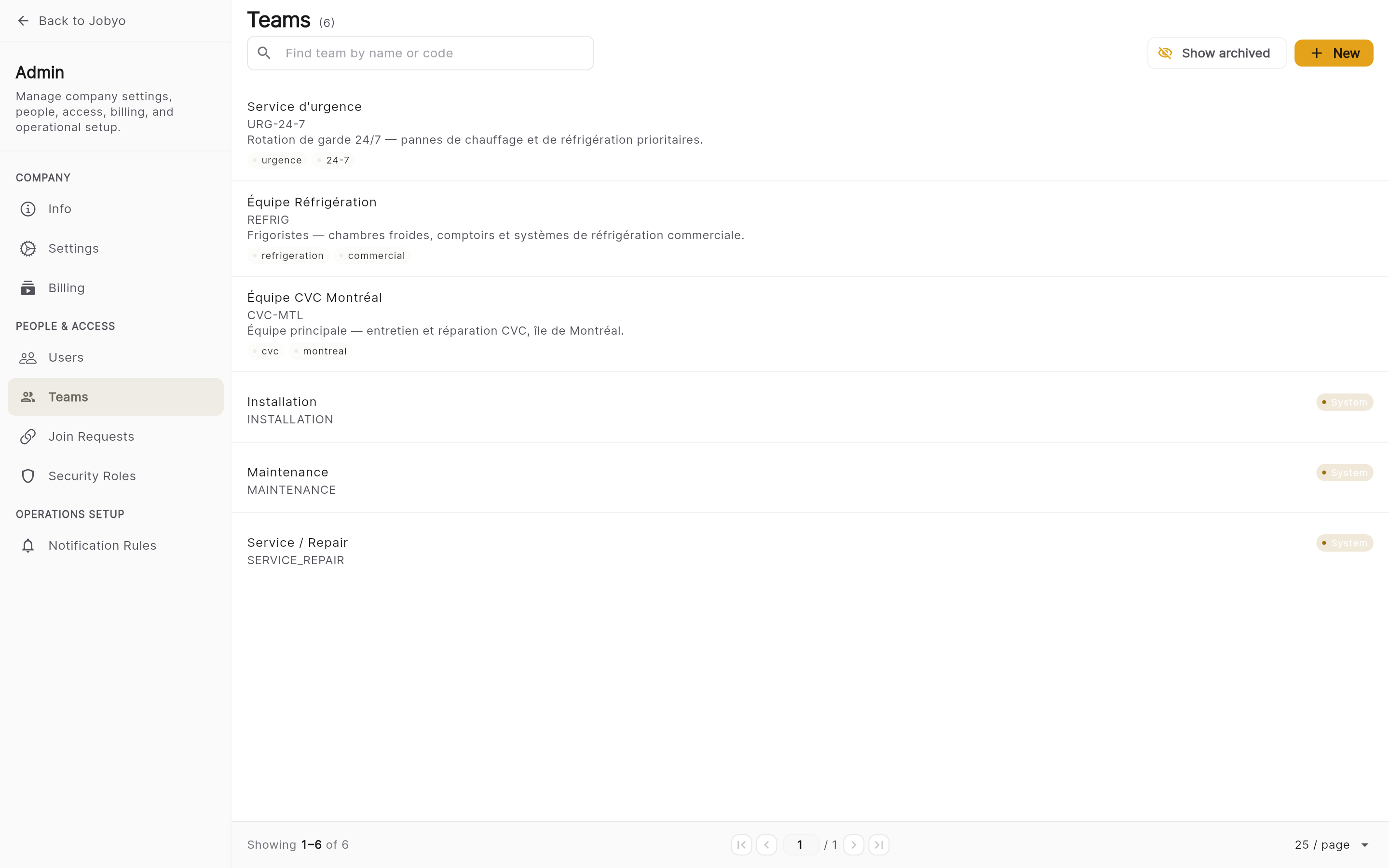
Liste des équipes — boîte de recherche, bascule Afficher les archivées, tuiles d'équipe Rechercher ou afficher les archivées
Tapez dans la boîte de recherche pour correspondre au nom ou au code (les résultats se mettent à jour à mesure que vous tapez). Activez Afficher les archivées pour inclure les équipes archivées. Parcourez les résultats en bas s'il y en a beaucoup.
Ouvrir une équipe
Touchez une tuile pour ouvrir le détail de l'équipe — nom, code, description, étiquettes, badges et la section Membres. Si l'équipe est archivée, vous verrez aussi qui l'a archivée, quand et pour quelle raison.
Les tuiles de la liste n'affichent délibérément pas encore de nombre de membres — ouvrez une équipe pour voir ses membres. C'est une limitation connue, pas un bogue.
Créer une équipe
Ouvrir le formulaire Nouvelle équipe
Depuis la liste des équipes, sélectionnez + Nouvelle. Si vous ne la voyez pas, votre rôle n'inclut pas créer — demandez à un administrateur.
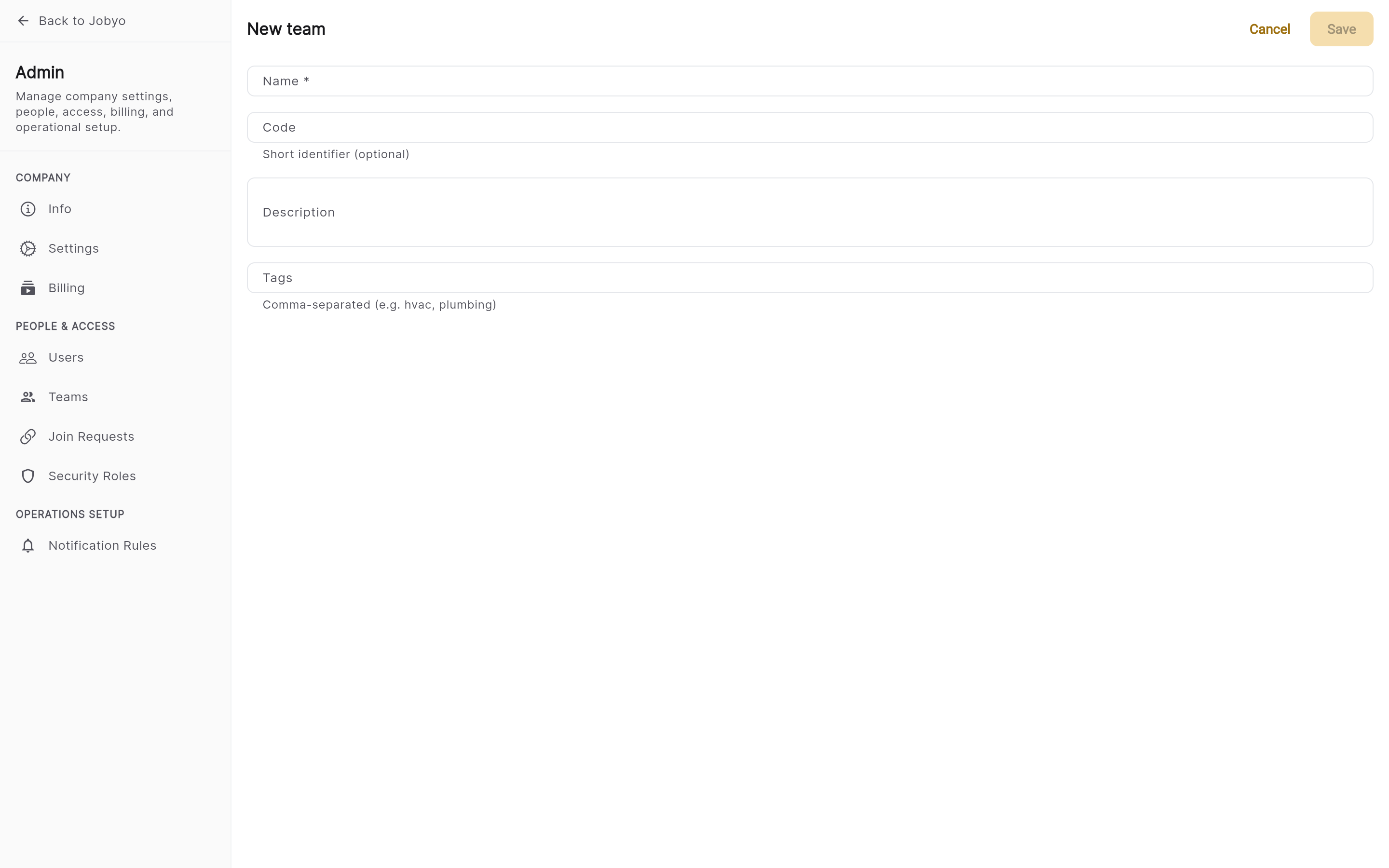
Formulaire de création — Nom (obligatoire), Code, Description, Étiquettes Remplir les détails
Le Nom est le seul champ obligatoire (par exemple Équipe CVCA Alpha). Ajoutez facultativement un code (un court identifiant utilisé dans la recherche et les rapports), une description et des étiquettes pour le regroupement ou le filtrage. Tout sauf le nom est facultatif.
Enregistrer
Sélectionnez Enregistrer. L'équipe est créée avec le statut Active et est prête à recevoir des membres.
Il n'y a pas de nom automatique pour une équipe. Si le champ Nom est vide, le formulaire ne s'enregistrera pas — remplissez-le et réessayez.
Modifier une équipe
Ouvrez le détail de l'équipe et sélectionnez Modifier. Vous pouvez mettre à jour le code, la description et les étiquettes, ainsi que le nom pour les équipes ordinaires (non systèmes).
- L'équipe doit être active — l'action Modifier n'est pas disponible sur une équipe archivée. Restaurez-la d'abord.
- Renommer une équipe système (voir ci-dessous) est rejeté; ses autres champs restent modifiables.
Archiver et restaurer une équipe
L'archivage retire une équipe sans rien supprimer — les bons de travail, les tâches et les dossiers d'assiduité qui la référencent restent pleinement accessibles, et vous pouvez restaurer l'équipe à tout moment.
Archiver
Sur le détail de l'équipe, sélectionnez Archiver. Vous avez besoin de la permission approuver. Saisissez facultativement une raison (recommandé, pour que les autres sachent pourquoi). L'équipe reçoit un badge Archivé et disparaît de la liste par défaut — activez Afficher les archivées pour la revoir.
Restaurer
Ouvrez l'équipe archivée (avec Afficher les archivées activé) et sélectionnez Restaurer. Le badge Archivé est retiré et l'équipe revient dans la liste active. Nécessite aussi la permission approuver.
L'archivage ne fait que fixer le statut de l'équipe à archivée — rien n'est retiré et l'historique est préservé. Il n'existe pas de suppression définitive des équipes dans la version actuelle.
Ajouter et retirer des membres
Gérez les personnes d'une équipe depuis la section Membres sur le détail de l'équipe. Ajouter ou retirer des membres nécessite la permission modifier sur les équipes.
Ajouter un membre
Dans la section Membres, sélectionnez Ajouter un membre, recherchez la personne par son nom, choisissez-la et confirmez. Elle apparaît dans la liste des Membres et est désormais incluse dans la planification et les rapports filtrés par cette équipe.
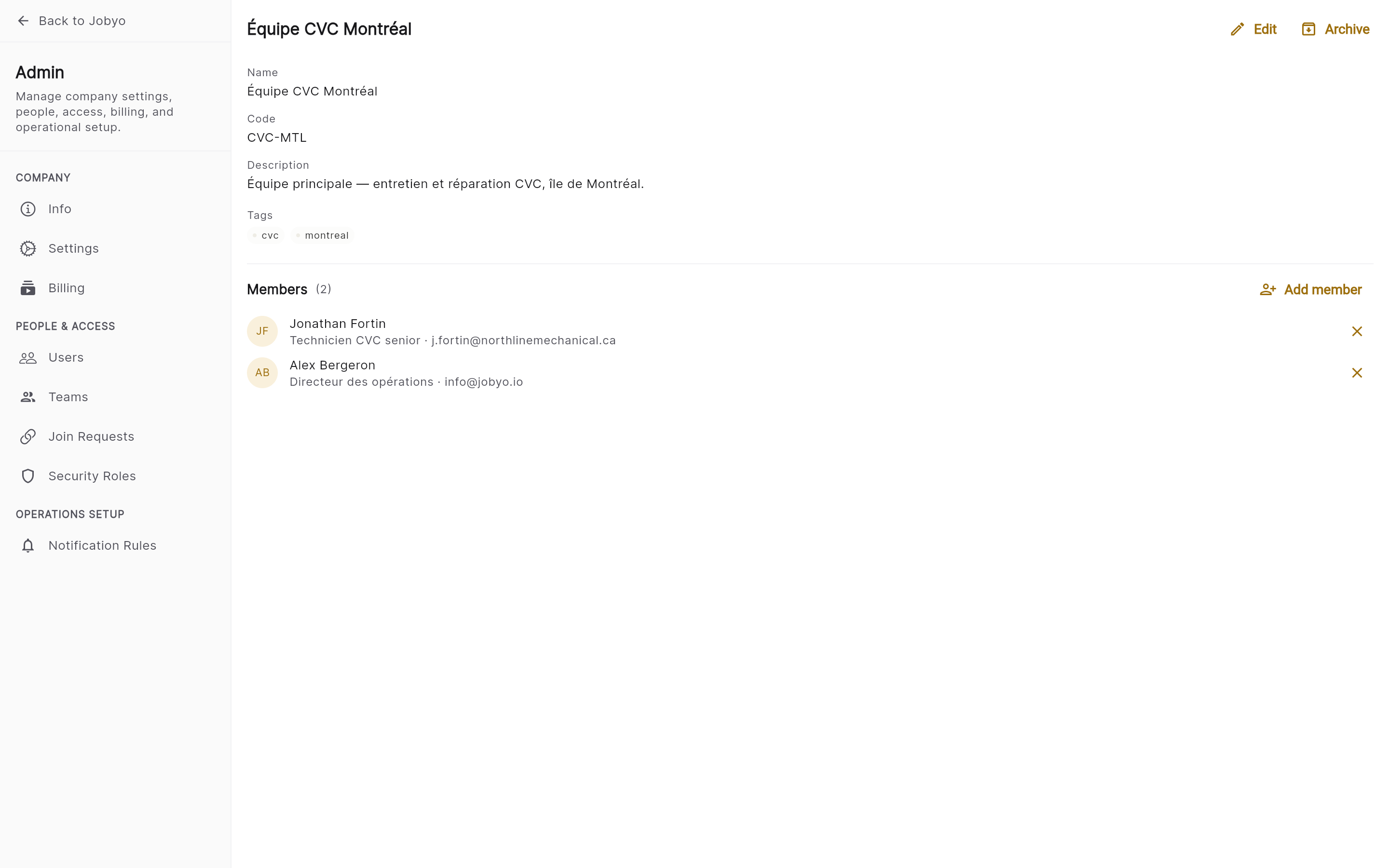
Section Membres — membres actuels et Ajouter un membre Retirer un membre
Trouvez la personne dans la liste des Membres et utilisez l'action de retrait à côté de son nom, puis confirmez. S'il s'agissait de son équipe principale, ce réglage principal est aussi effacé.
En coulisses, l'appartenance à une équipe est stockée sur le profil de chaque utilisateur, et non seulement sur l'équipe. Pour l'utilisateur, cela ressemble à « ajouter un membre à l'équipe », mais le dossier faisant autorité est le profil de la personne — donc un membre ajouté ici apparaît aussi sur son profil.
Mettre quelqu'un dans une équipe ne change jamais ce qu'il peut faire — cela est régi par son rôle de sécurité (Partie 2). Si vous devez aussi changer ce à quoi il peut accéder, faites-le par l'intermédiaire de son rôle.
Équipes système
Chaque entreprise démarre avec trois équipes système intégrées :
| Équipe | But |
|---|---|
| Service/Réparation | Groupe par défaut pour les travaux de service et de réparation |
| Entretien | Groupe par défaut pour l'entretien planifié |
| Installation | Groupe par défaut pour les travaux d'installation |
Vous pouvez modifier leur code, description et étiquettes et gérer leurs membres — mais vous ne pouvez pas les renommer ni les archiver. Elles portent un badge Système pour être faciles à repérer.
Le modèle de données d'une équipe prend aussi en charge des chefs d'équipe, une hiérarchie d'équipe parente (pour les rapports) et un profil de coût de main-d'œuvre par défaut — mais il n'y a pas encore de formulaire pour cela. Ces éléments sont prévus pour une version future; pour l'instant, ils ne peuvent pas être définis depuis l'application.
Partie 2 — Rôles de sécurité et permissions
Chaque utilisateur se voit attribuer exactement un rôle de sécurité. Ce rôle contient une matrice de permissions qui associe chaque zone de l'application (ressources) et chaque action à un niveau d'accès. Le serveur applique le rôle à chaque requête protégée — l'application ne l'utilise que pour afficher ou masquer les boutons, de sorte qu'un utilisateur ne peut jamais atteindre des données que son rôle interdit, peu importe comment il navigue.
Cette section couvre la création et l'ajustement des définitions de rôle. Attribuer un rôle à une personne précise se fait sur le profil de cette personne, et non ici — voir Rôles et ce que vous pouvez voir pour savoir comment les permissions façonnent l'expérience de chaque utilisateur.
Les 10 rôles intégrés
Jobyo est livré avec 10 rôles système prédéfinis, classés du plus large au plus restreint :
| Rôle | Destiné à |
|---|---|
| Propriétaire de l'entreprise | Le titulaire du compte — accès complet à tout, y compris la facturation. Une seule personne devrait le détenir. |
| Administrateur | Administrateurs opérations/TI — accès complet à toutes les données et à tous les paramètres de l'entreprise, mais pas à la facturation par défaut. |
| Gestionnaire des opérations | Opérations de bureau — demandes de service, bons de travail, planification, clients, chantiers, fournisseurs. Aucune création de facture par défaut. |
| Gestionnaire de projet | Planification et livraison — projets, phases, tâches, coûts planifiés, brouillons de soumission. Ne peut ni envoyer ni approuver de factures, et n'a pas de visibilité sur les coûts réels par défaut. |
| Gestionnaire des finances | Finances et facturation — crée, modifie, envoie et approuve les factures de vente; gère les paiements et les factures d'achat; peut voir les coûts réels. |
| Technicien principal | Superviseur de terrain — supervise le travail de l'équipe et approuve les soumissions de terrain. Aucune autorité sur les coûts, les marges ou les factures. |
| Technicien avec facturation terrain | Travailleur de terrain avec facturation limitée — travaux de terrain assignés plus créer/modifier/approuver des factures sur ses propres travaux seulement. Aucune visibilité sur les coûts internes ou les marges. |
| Technicien | Travailleur de terrain standard — voit et agit sur les travaux assignés, enregistre l'assiduité, téléverse des photos et des preuves. Aucun accès financier. |
| Technicien apprenti | Soutien de terrain restreint — consulter les travaux assignés, téléverser des notes/images, consigner sa propre assiduité. Ne peut pas créer de bons de travail, approuver ni toucher aux finances. |
| Lecture seule | Consultation seule dans les zones configurées. Ne peut pas créer, modifier, supprimer ni approuver. Convient aux vérificateurs. |
Les 10 rôles intégrés sont en consultation seule. Utilisez-les tels quels, ou dupliquez-en un pour créer une copie modifiable — c'est la seule façon de personnaliser un rôle système.
Consulter et inspecter les rôles
Ouvrir les Rôles de sécurité
Allez dans la zone d'administration et ouvrez Rôles de sécurité. La liste montre tous les rôles — les 10 rôles système plus tout rôle personnalisé — chacun avec un nom, une description et un badge Système ou actif. Recherchez par nom ou filtrez pour les rôles actifs.
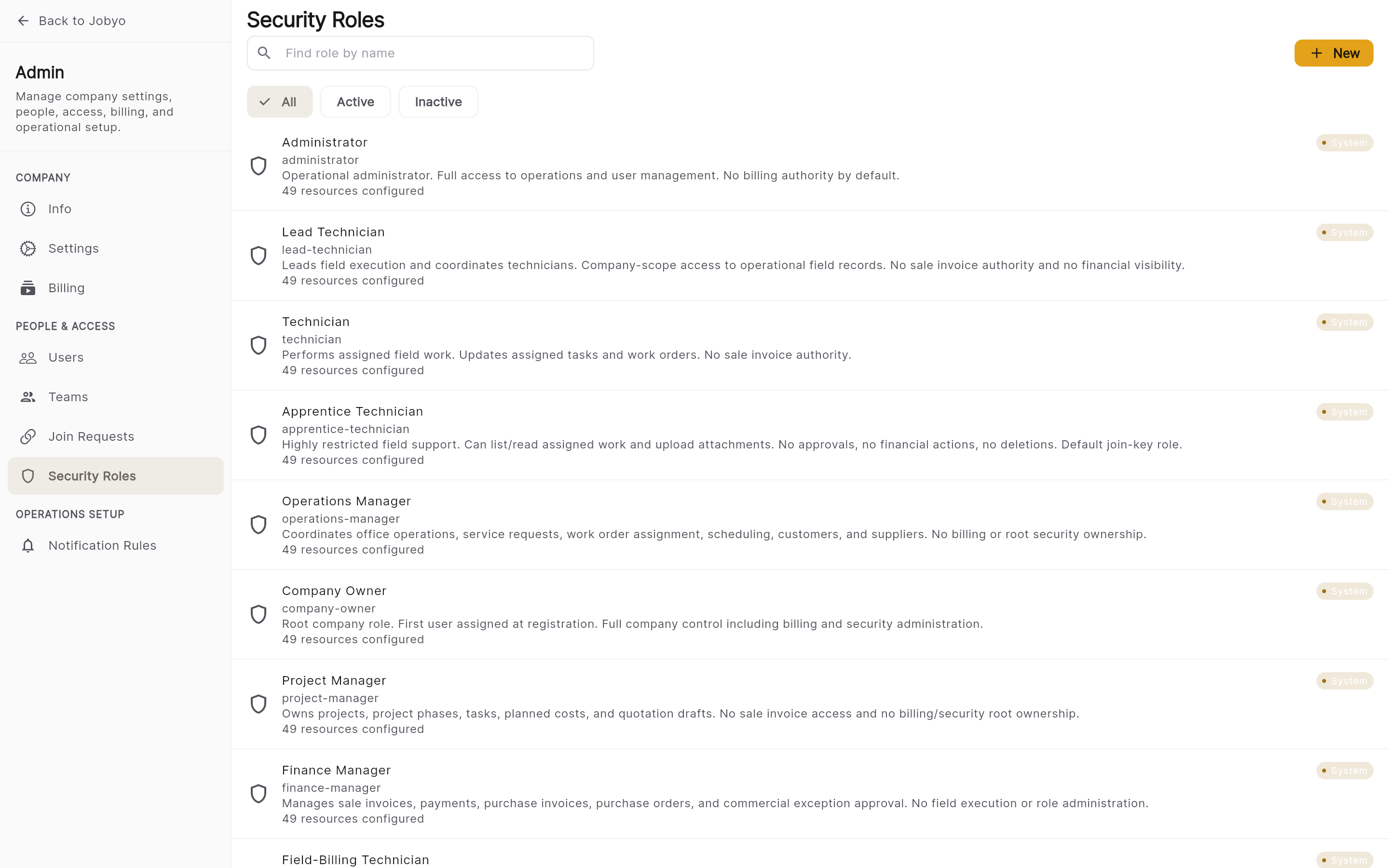
Liste des Rôles de sécurité — badges Système, bouton Ajouter Ouvrir un rôle
Sélectionnez un rôle pour voir sa matrice de permissions : une ligne par zone de ressource, une colonne par action, et le niveau d'accès dans chaque cellule. Les rôles système sont entièrement en lecture seule ici; les rôles personnalisés ont des menus déroulants modifiables.
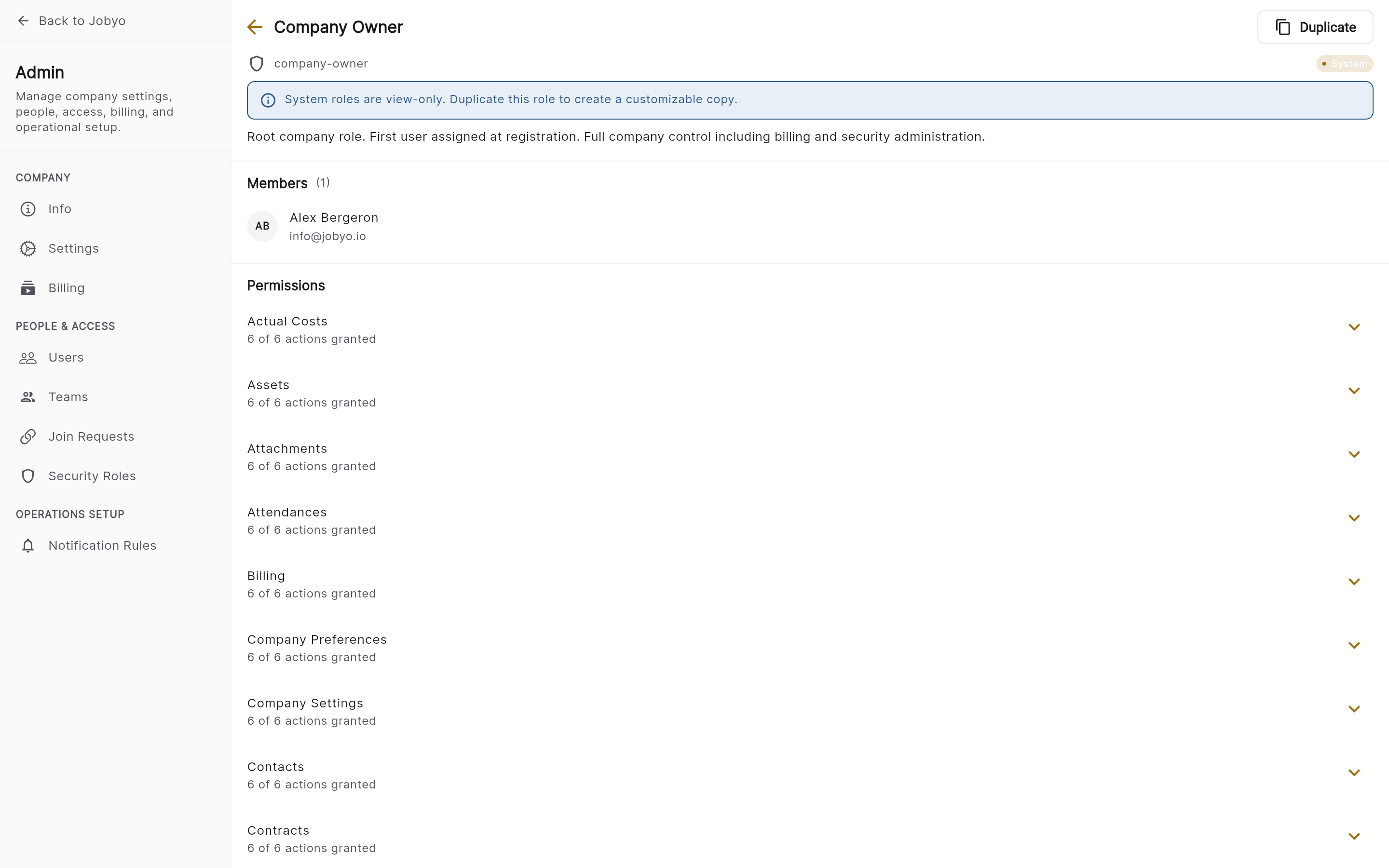
Détail du rôle — matrice de permissions (lignes de ressources, colonnes d'actions)
Créer un rôle personnalisé
Ajouter un rôle
Depuis la liste des Rôles de sécurité, sélectionnez Ajouter. Vous avez besoin de la permission créer (Administrateur ou Propriétaire de l'entreprise).
Le nommer et le décrire
Saisissez un nom de rôle (obligatoire, et unique au sein de votre entreprise) et une description facultative. Si le nom est déjà utilisé, le formulaire ne s'enregistrera pas.
Définir les permissions
Enregistrez, et vous arrivez sur la matrice du rôle avec chaque cellule à Aucun. Définissez le niveau d'accès pour chaque zone de ressource et chaque action que vous voulez accorder.
Si un nouveau rôle ressemble à un rôle existant, dupliquez-le et ajustez quelques cellules plutôt que de partir de zéro — un rôle vierge commence avec toutes les permissions à Aucun, sinon vous devriez définir chaque cellule à la main.
Dupliquer un rôle système pour le personnaliser
Puisque les rôles système ne peuvent pas être modifiés, la duplication est la façon de baser un rôle personnalisé sur l'un d'eux.
Ouvrir le rôle système et dupliquer
Ouvrez le rôle système que vous voulez copier (par exemple Technicien) et sélectionnez Dupliquer.
Renommer et enregistrer
Le formulaire de création s'ouvre pré-rempli avec le nom et la description d'origine. Donnez-lui un nom unique (par exemple Technicien — avec accès à la planification) et enregistrez. Vous obtenez un nouveau rôle personnalisé avec les mêmes permissions, prêt à être modifié. Le rôle système d'origine reste intact.
Modifier les permissions d'un rôle personnalisé
Ouvrez un rôle personnalisé (les rôles système sont en consultation seule) et travaillez dans la matrice de permissions :
Trouver la cellule
Repérez la zone de ressource (ligne) — par exemple Bons de travail ou Factures de vente — et la colonne d'action que vous voulez définir.
Choisir un niveau d'accès
Touchez le menu déroulant et choisissez le niveau : Aucun, Entreprise, Équipe, Propre ou Assigné (expliqués ci-dessous). Chaque changement est enregistré individuellement — il n'y a pas d'étape « tout enregistrer » distincte pour la matrice.
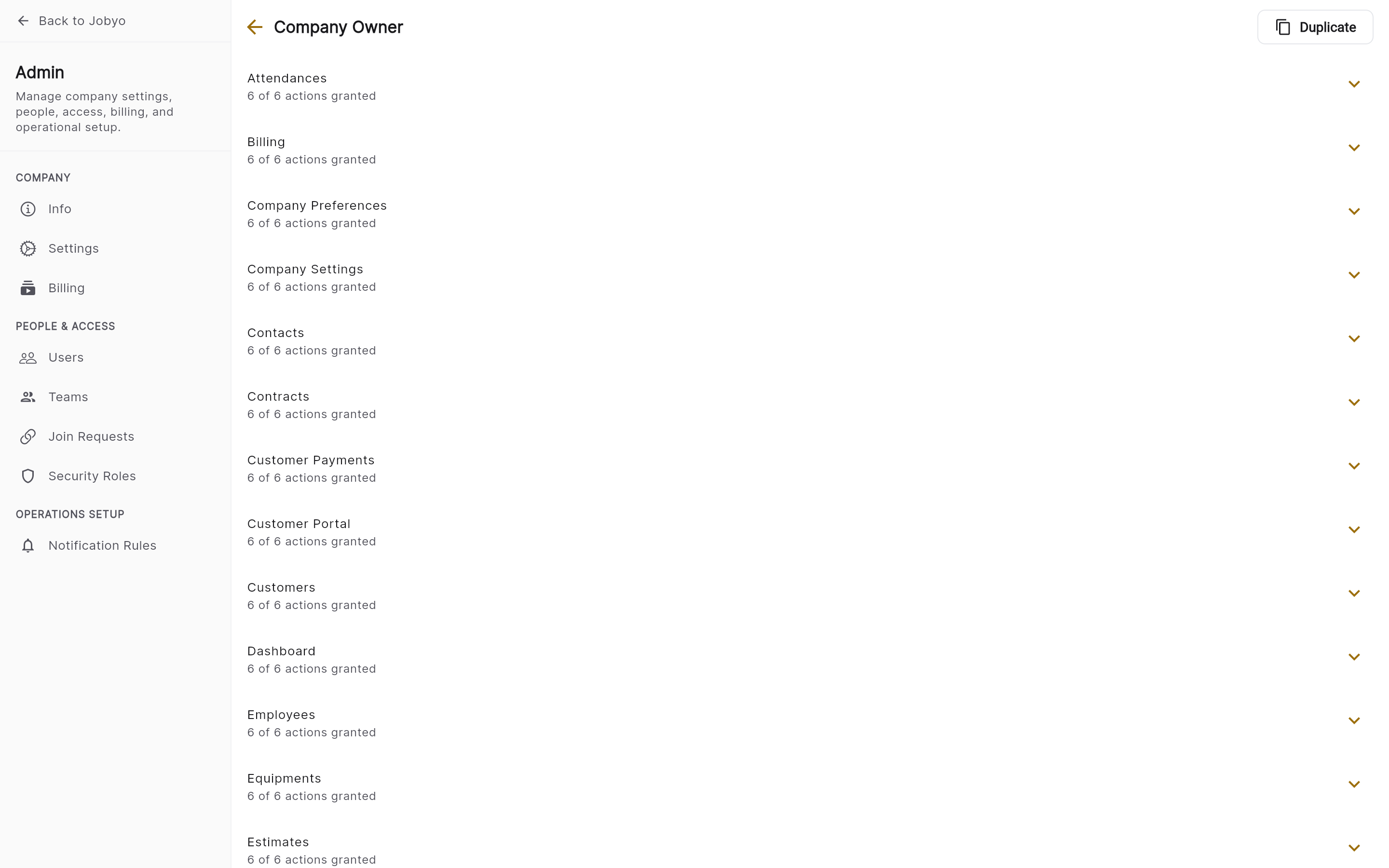
Éditeur de matrice de permissions — menu déroulant de niveau de portée ouvert
Pour renommer ou re-décrire un rôle personnalisé, utilisez Modifier sur le détail du rôle. Vous ne pouvez pas renommer un rôle système — son nom est permanent; dupliquez-le plutôt si vous avez besoin d'une version nommée différemment.
Comprendre les niveaux d'accès
Chaque cellule de la matrice contient l'un de cinq niveaux d'accès. Notez qu'un niveau plus élevé n'est pas toujours « meilleur » — le bon niveau dépend de la tâche.
| Niveau | Ce que cela signifie |
|---|---|
| Aucun | L'utilisateur ne peut pas effectuer cette action du tout, et ne verra ni le bouton ni l'option. |
| Entreprise | L'utilisateur peut agir sur n'importe quel dossier de l'entreprise — l'accès le plus large. |
| Équipe | L'utilisateur peut agir sur les dossiers appartenant à sa ou ses équipes. Les dossiers des autres équipes sont masqués. Un rôle à portée d'équipe sans appartenance à une équipe ne voit rien pour cette zone. |
| Propre | L'utilisateur ne peut agir que sur les dossiers qu'il a créés ou auxquels il est directement assigné. |
| Assigné | L'utilisateur peut agir sur les dossiers où il figure comme participant — par exemple, un bon de travail sur lequel il est inscrit, même si quelqu'un d'autre l'a créé. Une forme plus ciblée de Propre. |
Un Technicien a généralement besoin d'Assigné ou de Propre sur les bons de travail pour ne voir que ses propres travaux; un Gestionnaire des finances a généralement besoin d'Entreprise sur les factures de vente pour traiter toute la facturation. Trop large expose des données dont une personne n'a pas besoin; trop étroit masque des dossiers qu'elle doit gérer.
Comprendre les actions
L'éditeur de matrice expose six actions par zone de ressource :
| Action | Ce qu'elle contrôle |
|---|---|
| Lister | Si l'utilisateur voit une liste ou des résultats de recherche. Réglé à Aucun, toute la section est masquée. |
| Consulter | Si l'utilisateur peut ouvrir et lire un dossier précis. |
| Créer | Si l'utilisateur peut créer de nouveaux dossiers ici. |
| Modifier | Mises à jour ordinaires — édition de champs, changement de statut, réassignation. |
| Supprimer | Suppression ou annulation de dossiers. |
| Approuver | Actions privilégiées — approuver un bon de travail, envoyer une facture, finaliser un bon de commande. |
Il existe une septième action interne, Recherche, utilisée pour le comportement d'autocomplétion/recherche en coulisses (afin que, par exemple, un technicien puisse choisir un client sans voir la liste complète des clients). Elle est définie automatiquement sur les rôles intégrés et n'apparaît pas dans l'éditeur de matrice — vous ne pouvez pas la définir sur un rôle personnalisé via l'application.
Limites actuelles
Quelques actions liées aux rôles ne sont pas encore disponibles dans l'application :
- Aucune suppression ni archivage des rôles. Une fois créé, un rôle personnalisé ne peut pas être retiré via l'application. S'il n'est plus nécessaire, réassignez ses utilisateurs à un autre rôle et laissez-le inutilisé.
- Aucune dérogation par utilisateur. Vous ne pouvez pas encore restreindre une personne en deçà du plafond de son rôle. Pour l'instant, attribuez un rôle différent qui correspond aux besoins de cette personne.
- L'attribution de rôle n'est pas sur cet écran. La zone Rôles de sécurité gère les définitions de rôle; pour donner un rôle à une personne précise, modifiez son profil.
Si ça ne fonctionne pas
- Aucun « + Nouvelle » sur la Gestion des équipesVotre rôle n’inclut pas la création d’équipes. Un administrateur peut accorder la permission créer sur les équipes.
- Impossible de renommer ou d’archiver une équipeC’est l’une des trois équipes système (Service/Réparation, Entretien, Installation). Leurs noms sont protégés et elles ne peuvent pas être archivées — modifiez plutôt le code, la description, les étiquettes ou les membres.
- Modifier est indisponible sur une équipeL’équipe est archivée. Restaurez-la d’abord, puis modifiez.
- Un utilisateur est absent de la recherche Ajouter un membreIl se peut qu’il n’ait pas encore de compte Jobyo actif, ou que son profil ne soit pas configuré. Vérifiez le statut de son compte.
- Impossible de voir la section Rôles de sécuritéVotre rôle n’a pas la permission security. Demandez à votre propriétaire d’entreprise.
- Les menus déroulants du rôle sont grisésVous consultez un rôle système — il est en lecture seule. Dupliquez-le pour obtenir une copie modifiable.
- « Un rôle portant ce nom existe déjà »Les noms de rôle sont uniques au sein de l’entreprise. Choisissez un nom différent.