Connexion et votre tableau de bord
Jobyo s'ouvre sur le tableau Accueil — un seul tableau de bord qui rassemble les tâches ouvertes, les bons de travail du jour, les suivis et les sommaires financiers, chacun filtré exactement selon ce que votre rôle permet. Voici comment vous connecter et interpréter ce que vous voyez à l'arrivée.
À qui cela s'adresse
À tout le monde. Le tableau Accueil s'adapte à votre rôle : un technicien de terrain voit les listes de travail du jour et sa feuille de temps, tandis qu'un propriétaire ou un gestionnaire des opérations voit les regroupements financiers. Personne n'a rien à configurer pour obtenir un tableau utile — il est construit à partir de vos permissions.
Connexion
Ouvrir Jobyo
Rendez-vous dans l'application. L'écran de connexion présente un onglet Connexion et un onglet Créer un compte.
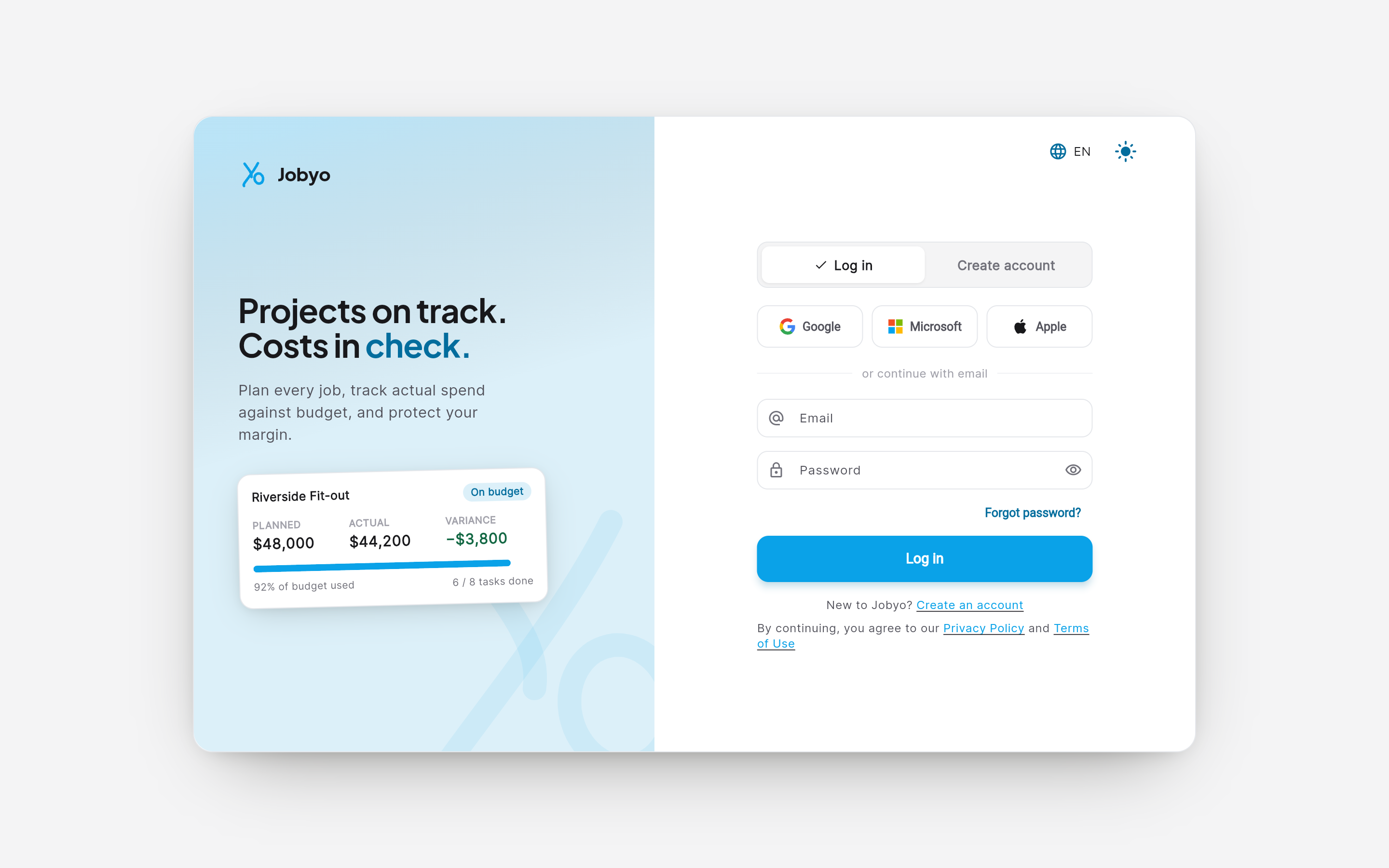
Écran de connexion — onglets Connexion / Créer un compte, fournisseurs sociaux, courriel et mot de passe Choisir votre mode de connexion
Connectez-vous avec votre courriel et votre mot de passe, ou utilisez un fournisseur social — Google, Microsoft ou Apple. Utilisez celui avec lequel votre compte a été configuré.
Mot de passe oublié ?
Sur l'onglet Connexion, sélectionnez Mot de passe oublié ? pour amorcer une réinitialisation. Si votre entreprise se connecte avec un fournisseur social, utilisez ce bouton plutôt que le champ de mot de passe.
Arriver sur Accueil
Après votre connexion, vous arrivez sur le tableau Accueil. Il vous accueille par votre nom (ou par votre rôle pendant que votre nom se charge encore — par exemple « Bonjour, Propriétaire de l'entreprise ») et affiche la date du jour.
Si vous n'avez pas encore de compte, utilisez Créer un compte et saisissez un nom d'affichage, un courriel et un mot de passe. Le fait de vous joindre plutôt à une entreprise existante est traité sous Demandes d'adhésion.
Ce que vous voyez sur le tableau Accueil
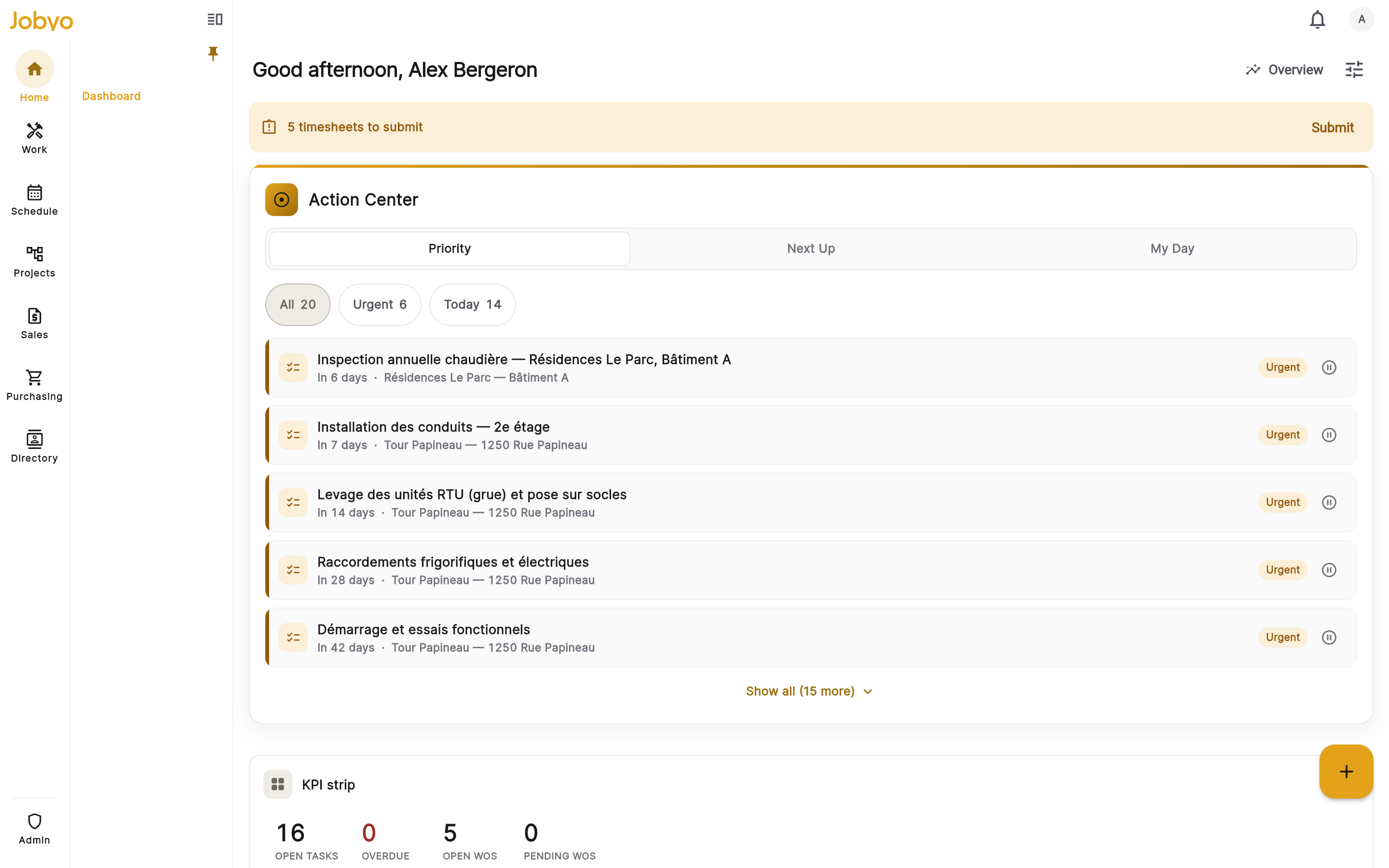
Le tableau est disposé de haut en bas :
- Le Centre d'action — toujours en premier, pleine largeur et épinglé. Il répond à la question « qu'est-ce qui a besoin de moi maintenant ? » en combinant vos tâches ouvertes, les bons de travail du jour et les éléments de suivi dans un seul flux priorisé.
- Une grille de widgets en dessous — listes de travail et sommaires choisis selon votre rôle et votre propre disposition enregistrée.
- La navigation — une barre inférieure sur mobile, un rail latéral sur tablette et sur ordinateur.
Un mince bandeau peut apparaître tout en haut lorsque c'est pertinent : si vous êtes actuellement pointé à l'arrivée, un bandeau « En service » affiche un chronomètre en marche ; si vous avez une feuille de temps non soumise d'une journée antérieure, un bandeau de rappel offre un raccourci Soumettre. Lorsque ni l'un ni l'autre ne s'applique, le haut de l'écran reste épuré.
Les widgets sont filtrés selon votre rôle
Les widgets pour lesquels vous n'avez pas de permission ne sont tout simplement pas affichés — il n'y a pas de tuiles grisées, de messages « accès refusé » ni d'espaces réservés verrouillés. Si un widget n'est pas sur votre tableau, c'est que votre rôle n'inclut pas ce type d'information. C'est normal. Si vous croyez qu'il manque quelque chose que vous devriez avoir, demandez à un administrateur de revoir votre rôle.
Selon vos permissions, votre tableau peut inclure :
| Widget | Ce qu'il affiche | À peu près qui le voit |
|---|---|---|
| Centre d'action | Tâches ouvertes, bons de travail du jour et suivis dans un seul flux priorisé | Toute personne ayant accès aux tâches ou aux bons de travail |
| Bandeau d'indicateurs (KPI) | Comptes compacts — tâches ouvertes/en retard, bons de travail ouverts/en attente, projets ouverts | Toute personne ayant accès aux tâches, aux bons de travail ou aux projets |
| Mes tâches | Vos tâches assignées pour aujourd'hui | Consultants de tâches |
| Bons de travail du jour | Bons de travail planifiés ou assignés pour aujourd'hui | Consultants de bons de travail |
| Suivis (Fils d'activité) | Éléments du fil et recommandations sur vos travaux | Consultants du fil d'activité |
| Ma feuille de temps | Votre état de pointage et les heures consignées aujourd'hui | Toute personne ayant accès à la présence |
| Mon horaire | Vos arrêts planifiés en ordre chronologique | Toute personne ayant accès à l'ordonnancement |
| Boîte d'approbations | Éléments en attente de votre approbation (feuilles de temps d'abord) | Approbateurs |
| Capacité de l'équipe | Degré d'occupation de l'équipe au cours des prochains jours | Ordonnanceurs, superviseurs, opérations |
| Demandes de service | Nouvelles demandes en attente de tri | Consultants de demandes de service |
| Santé des projets | Dépenses par rapport au budget et marge des projets actifs | Consultants de projets à l'échelle de l'entreprise |
| Non facturé | Travail achevé pas encore facturé | Consultants de factures à l'échelle de l'entreprise |
| Factures d'achat | Factures de fournisseurs en attente de vérification | Consultants de factures d'achat |
| Soumissions en attente | Soumissions en attente d'une décision | Consultants de soumissions |
| Aperçu propriétaire / partie prenante | Regroupements financiers à l'échelle de l'entreprise (un écran distinct) | Propriétaires à portée entreprise |
La Santé des projets et l'Aperçu propriétaire / partie prenante affichent des données financières à l'échelle de l'entreprise, alors ils n'apparaissent que pour les consultants dont l'accès est de niveau entreprise. Si votre accès est limité à votre propre travail ou à celui de votre équipe, ils sont masqués à dessein — ce n'est pas une défaillance.
Se déplacer à partir du tableau
Le tableau Accueil est un point de départ, pas une copie de chaque module.
- Approfondir — touchez une rangée de widget ou son appel à l'action pour ouvrir l'écran complet de cet élément. Mes tâches ouvre une tâche, Bons de travail du jour ouvre un bon de travail, « Réviser en attente » ouvre les Bons de travail avec un filtre « en attente ».
- Création rapide — un bouton flottant + (au-dessus de la barre inférieure sur mobile, dans le rail latéral sur ordinateur) ouvre un menu d'actions permises par votre rôle : pointer l'arrivée, consigner du temps, nouvelle tâche, nouveau bon de travail, nouvelle demande de service. Chaque entrée n'apparaît que si vous avez la permission de création correspondante.
Votre disposition est enregistrée par utilisateur. Utilisez le contrôle modifier (crayon) pour réorganiser ou retirer des widgets, et la tuile Ajouter un widget à la fin de la grille pour en ajouter que votre rôle permet. Le Centre d'action est toujours épinglé en haut et ne peut pas être retiré. Rétablissez la disposition par défaut de votre rôle à tout moment depuis le mode d'édition.
Si quelque chose semble anormal
- Un widget que j'attendais n'est pas làVotre rôle ne l’inclut peut-être pas, ou vous l’avez retiré. S’il n’est pas non plus dans le sélecteur d’ajout de widget, c’est une question de permissions — demandez à un administrateur.
- Les chiffres financiers affichent zéroIls reflètent le temps, le matériel, les dépenses et les factures réellement enregistrés. Une période tranquille ou un compte tout neuf sans rien de consigné encore affiche zéro, et se remplit à mesure que le travail est enregistré.
- Un widget affiche une erreur avec RéessayerIl a mis trop de temps à charger. Touchez Réessayer ; si l’échec persiste, communiquez avec le soutien. C’est différent d’un widget masqué par permission, qui n’affiche jamais d’erreur.
- Aucune option Aperçu propriétaireVous n’avez pas les permissions de niveau entreprise qu’elle requiert. Elle est restreinte à dessein afin que les finances à l’échelle de l’entreprise ne soient pas exposées à des rôles plus restreints.