Bons de travail
Un bon de travail est l’unité d’exécution sur le terrain — il relie un chantier (et éventuellement une tâche), rassemble le temps, les matériaux, les dépenses et les photos du travail, puis se ferme, est approuvé et se facture. Cette page couvre toute la vie d’un bon de travail : en créer un, utiliser le hub de détails, exécuter le cycle de vie et régler la facturation.
Deux choses à ne pas confondre
Un bon de travail porte deux statuts indépendants, et Jobyo les présente à des endroits différents pour qu’ils ne soient jamais confondus :
- Statut d’exécution — le badge d’en-tête : Ouvert, Fermé ou Annulé. C’est le cycle de vie du travail.
- Statut de facturation — affiché uniquement dans l’onglet Coût. Il est dérivé par Jobyo à partir du mode de facturation du travail et du fait qu’il ait été facturé ou non — vous ne le définissez jamais directement.
À côté de ces statuts se trouvent deux indicateurs de coordination — un verrou d’édition et une approbation — qui déterminent qui peut modifier quoi et quand.
Créer un bon de travail
Technician OperationsQuand le faire
Créez un bon de travail lorsqu’il y a un travail sur le terrain à réaliser et à suivre — une réparation, une installation, une visite d’entretien planifiée. Vous pouvez le démarrer à partir d’une tâche déjà planifiée, ou le créer directement pour un chantier.
Ce dont vous aurez besoin
- La permission de créer des bons de travail. Si vous ne voyez pas le bouton Nouveau bon de travail, votre rôle ne l’inclut pas — demandez à un administrateur.
- Le chantier où le travail a lieu. C’est obligatoire.
- Optionnel : une tâche à laquelle relier le bon de travail, afin que l’exécution se rattache au plan.
Étapes
Ouvrir le formulaire Nouveau bon de travail
Depuis Opérations terrain → Bons de travail, sélectionnez Nouveau bon de travail en haut à droite. Vous pouvez aussi en démarrer un à partir d’une tâche ouverte à l’aide de Créer un bon de travail sur le détail de la tâche.
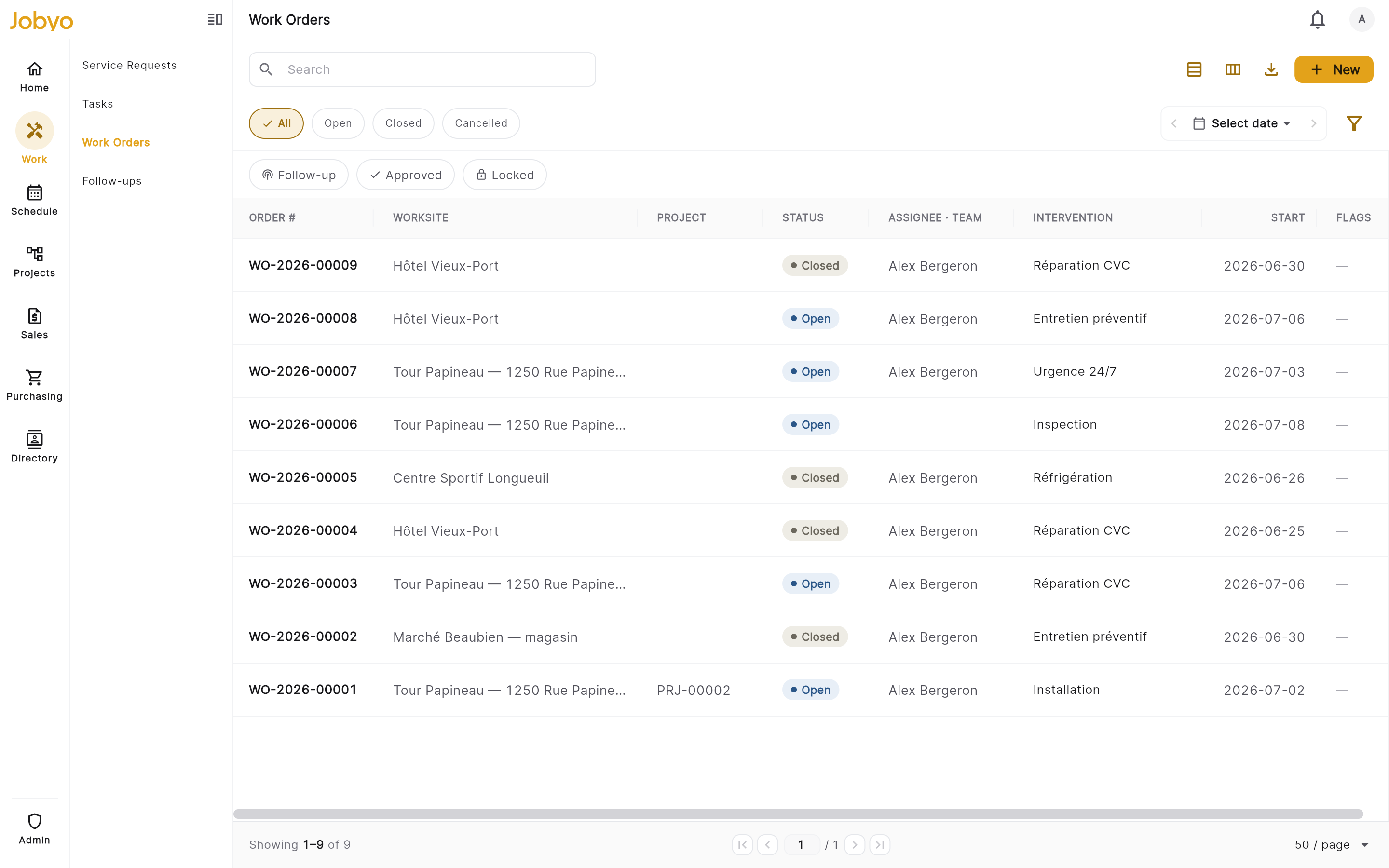
Liste des bons de travail — bouton « Nouveau bon de travail », en haut à droite Choisir le chantier
Sélectionnez le chantier où le travail se déroule. Jobyo prend un instantané du nom et de l’adresse du site sur le bon de travail, de sorte que la fiche reste exacte même si le site est modifié par la suite.
Relier une tâche (optionnel)
Si ce travail répond à une tâche planifiée, reliez-la ici. Seules les tâches individuelles peuvent être reliées — pas une tâche récurrente ou parente. La liaison fait passer la tâche à En cours. Laissez ce champ vide pour créer un bon de travail autonome.
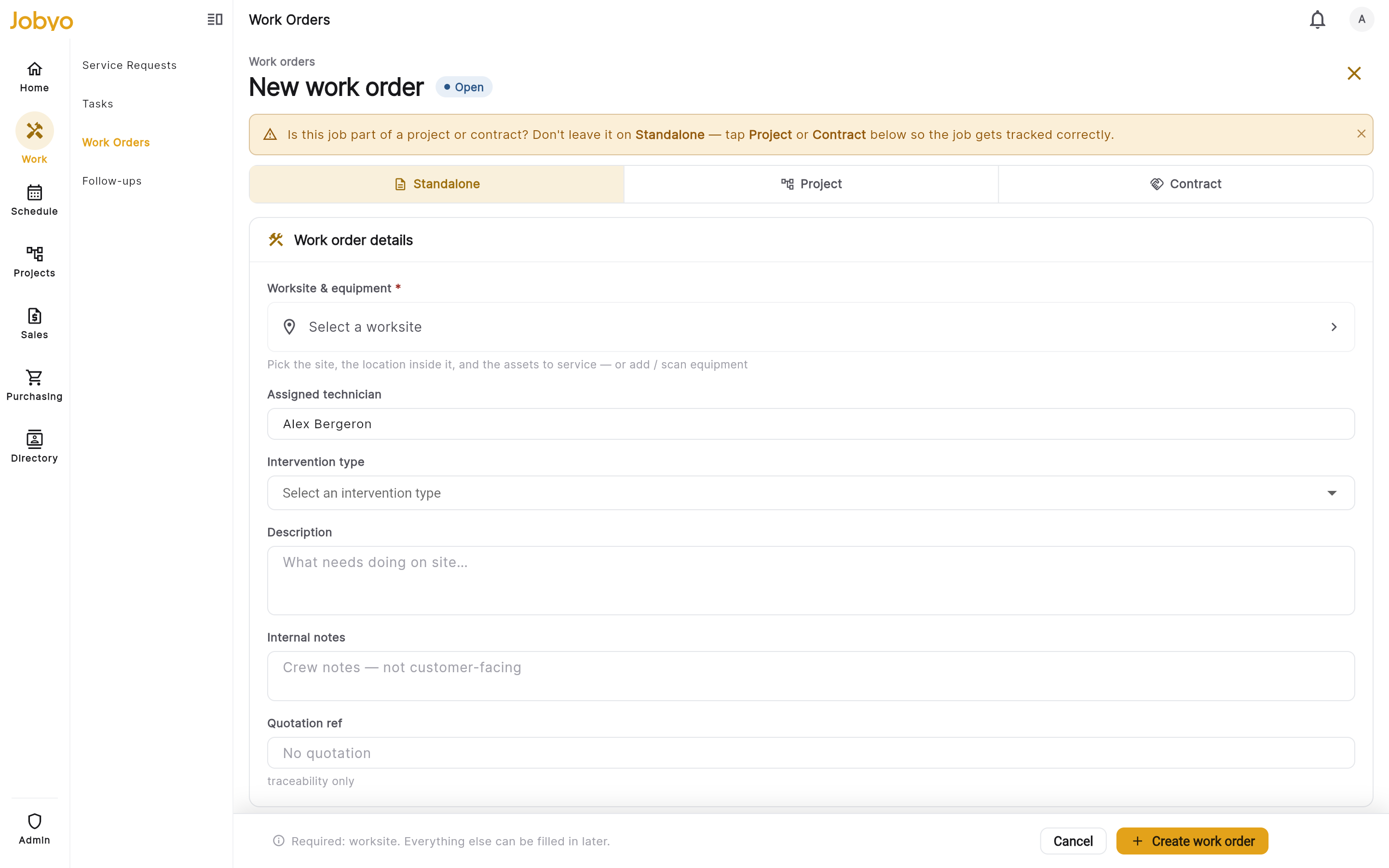
Formulaire de création — sélecteurs Chantier (obligatoire) et Tâche (optionnel) Ajouter les détails du travail
Indiquez qui l’exécute (personne assignée ou équipe), le type d’intervention, une description, tout équipement concerné, ainsi que le début et la fin planifiés. Tout sauf le chantier est optionnel et peut être rempli plus tard.
Définir la facturation (optionnel)
Si vous gérez la facturation, déclarez comment le travail sera facturé — autonome, projet ou contrat — et l’action de fermeture. Si cette décision ne vous revient pas, laissez ce champ vide ; il peut être défini plus tard depuis l’onglet Coût.
AstucePas certain du mode de facturation ? Laissez la facturation vide. Un bon de travail créé sans détails de facturation est traité comme facturable par défaut une fois que vous le fermez, vous pourrez donc toujours le facturer plus tard.
Enregistrer
Sélectionnez Créer le bon de travail. Le bon de travail est créé avec le statut Ouvert et reçoit sa propre page — le hub, décrit ci-après — où vous consignez le travail réel.
Le hub du bon de travail
Ouvrir un bon de travail vous amène à sa page de détails — le hub de tout ce qui concerne le travail. Un en-tête se trouve en haut ; le travail est organisé en onglets en dessous.
- Sur un écran large, les onglets sont Détails · Temps · Matériaux · Coût, avec un panneau Photos persistant et une fine carte Plus de détails sur le côté droit.
- Sur un téléphone ou une fenêtre étroite, la colonne de droite se replie : Photos devient son propre onglet, et la carte Plus de détails se déplace au bas de l’onglet Détails. Une bande Consigner le travail à un toucher (Ajouter du temps · Matériaux · Photo · Dépense) se trouve au-dessus des onglets pour une saisie rapide sur place.
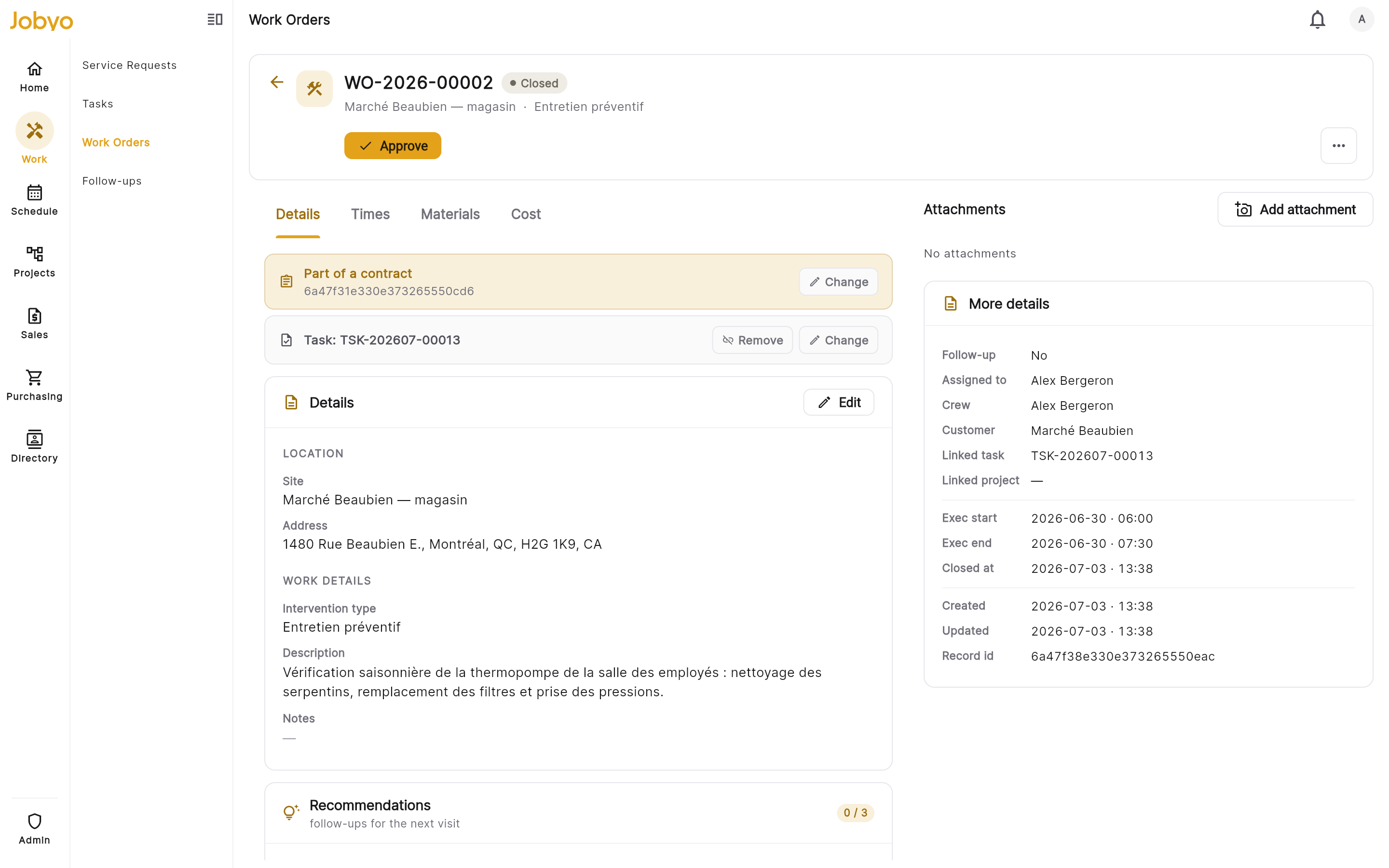
Détails — chantier, type de travail, intervention, description, recommandations et signature du client. Temps — entrées de temps de main-d’œuvre. Matériaux — pièces et consommables, ainsi que les autres dépenses. Coût — la facturation et le cumul des coûts (seulement si votre rôle peut voir les coûts). Photos — preuves avant / après et pièces jointes.
L’en-tête affiche le numéro du bon de travail, le badge de statut d’exécution, tout indicateur (verrouillé, approuvé, suivi requis) et une action principale ciblée ainsi qu’un menu ⋯ Plus. L’action principale que vous voyez dépend de l’état :
| Statut d’exécution | Action principale |
|---|---|
| Ouvert | Fermer |
| Fermé | Approuver (coordinateurs, si pas encore approuvé) — sinon Rouvrir |
| Annulé | Aucune — le travail est terminal |
Chaque action dépend à la fois de vos permissions et de l’état du bon de travail. Les actions que votre rôle ne peut pas exécuter sont masquées ; les actions bloquées par l’état actuel sont affichées désactivées avec une raison en langage clair plutôt que d’échouer silencieusement.
Consigner le travail
Vous consignez l’exécution au fur et à mesure du travail. Chaque élément s’enregistre de son côté, de sorte qu’un formulaire à moitié rempli n’est jamais perdu sur une connexion instable.
Temps
TechnicianL’onglet Temps contient les entrées de temps de main-d’œuvre, regroupées par membre de l’équipe. Ajouter et supprimer s’appliquent immédiatement — il n’y a pas de bouton Modifier. Les entrées consignent le détail opérationnel (durée, transport, heures supplémentaires) ; les taux et l’argent n’apparaissent jamais ici — cela vit dans l’onglet Coût et dépend des permissions.
Une entrée de temps peut être ajoutée ou supprimée, mais pas modifiée sur place — pour en corriger une, supprimez-la et ajoutez-la de nouveau. La fenêtre d’exécution et l’équipe affichées dans Plus de détails sont dérivées automatiquement du premier pointage d’arrivée et du dernier pointage de départ, vous ne les saisissez donc jamais.
Matériaux et autres dépenses
Les deux vivent dans l’onglet Matériaux.
- Matériaux — ajoutez une ligne par pièce, consommable ou outil utilisé : description, quantité, unité et un coût unitaire optionnel. Modifier et supprimer nécessitent la permission modify.
- Autres dépenses — un coût forfaitaire que le technicien saisit (nom, description, montant). Les Opérations et l’administration peuvent ajuster le montant saisi. Toute la sous-section est masquée si votre rôle ne peut pas voir les coûts.
Photos et pièces jointes
Ajoutez des photos avant / après et des fichiers depuis le panneau Photos (son propre onglet sur un téléphone). Les téléversements, descriptions et suppressions s’appliquent immédiatement.
Les photos et pièces jointes ne font pas partie du formulaire de création — ajoutez-les depuis le panneau Photos du bon de travail une fois la fiche créée. Cela rend les téléversements fiables sur un téléphone avec une connexion instable.
Recommandations
Dans l’onglet Détails, ajoutez jusqu’à trois courtes recommandations — des notes rapides « pour la prochaine visite », chacune avec une urgence (Faible · Normale · Élevée · Urgente). Elles sont publiées dans le fil de suivi mais ne bloquent pas la fermeture. De nouvelles recommandations ne peuvent être ajoutées que tant que le bon de travail est encore ouvert et non réglé ; une fois qu’il est fermé, approuvé, verrouillé ou facturé, la liste est en lecture seule.
Signature du client
Également dans Détails : recueillez l’approbation du client en dessinant sur un canevas. La signature est une action directe (pas de bouton Modifier) et est disponible tant que le bon de travail est ouvert et que vous pouvez le modifier. La signature enregistrée affiche le nom et la date du signataire.
Exécuter le cycle de vie
Le statut d’exécution évolue à travers un petit ensemble délibéré de transitions — chacune par sa propre action, jamais par le formulaire d’édition.
| De | Action | Vers |
|---|---|---|
| Ouvert | Fermer | Fermé |
| Fermé | Rouvrir | Ouvert |
| Ouvert ou Fermé | Annuler | Annulé (terminal) |
Fermer
Sélectionner Fermer sur un bon de travail ouvert
Fermer est l’action d’en-tête principale tant que le travail est Ouvert.
Confirmer
La fermeture complète la tâche reliée, dérive un statut de facturation à partir de la configuration de facturation — et, surtout, ne crée pas de facture. Le statut devient Fermé.
La fermeture ne fait que définir le statut d’exécution à Fermé et calculer le statut de facturation. La création de la facture est une étape distincte et explicite dans l’onglet Coût (voir Facturation ci-dessous).
Rouvrir
Rouvrir un bon de travail Fermé efface l’horodatage de fermeture et le ramène à Ouvert.
Une fois qu’une facture a été émise (des entrées de coût publiées existent), le bon de travail est réglé et ne peut pas être rouvert. La réouverture n’est disponible que sur un travail fermé qui n’a pas été facturé.
Annuler
L’annulation se trouve dans le menu ⋯ Plus.
L’annulation définit le statut à Annulé sans aucune possibilité de revenir en arrière — il n’y a pas de retour possible. Toute entrée de coût en brouillon est supprimée en douceur. L’annulation est bloquée si le bon de travail a déjà des entrées de coût publiées (facturées). Si vous avez besoin de reprendre le travail, créez un nouveau bon de travail.
Verrouiller, approuver et suivi
Ces éléments se trouvent dans le menu ⋯ Plus et sont surtout des contrôles de coordination.
- Verrouiller / Déverrouiller — un coordinateur (un rôle détenant approve) gèle le bon de travail. Une fois verrouillé, l’édition, la fermeture, la réouverture, l’annulation, la réassignation, le suivi et l’approbation sont tous bloqués. La facturation est verrouillée de façon stricte, même pour les administrateurs jusqu’à son déverrouillage. Les techniciens de terrain ne peuvent pas verrouiller.
- Approuver / Retirer l’approbation — un indicateur d’approbation de coordinateur. Il ne change pas le statut d’exécution ni de facturation ; c’est l’une des quatre conditions pour facturer. Sur un travail fermé et pas encore approuvé, Approuver est l’action principale de l’en-tête pour les coordinateurs.
- Marquer / Effacer le suivi — une bascule légère (sans confirmation) pour marquer un travail comme nécessitant un suivi. Elle nécessite la permission modify.
Réassigner ou détacher la tâche
Depuis la bande de contexte du travail de l’onglet Détails (ou le menu ⋯ Plus), vous pouvez changer la tâche à laquelle un bon de travail est relié.
- Réassigner / Relier une tâche — choisissez une tâche différente. Là où l’hôte le permet, vous cherchez par nom ; sinon, vous saisissez un identifiant de tâche.
- Détacher la tâche — effacez complètement le lien avec la tâche (ce n’est pas un état d’erreur).
Réassigner ou détacher une tâche n’est autorisé que tant que le bon de travail est Ouvert et déverrouillé. Rouvrez-en un fermé d’abord si vous devez changer sa tâche.
La facturation et l’onglet Coût
Tout ce qui concerne la façon dont le travail se facture vit dans l’onglet Coût, qui n’apparaît que pour les rôles pouvant voir les coûts.
La carte de facturation
Affiche le badge de statut de facturation dérivé et en lecture seule, ainsi que les trois axes de facturation :
- Structure — autonome · projet · contrat
- Politique — facturable · non facturable · facturé en groupe
- Action de fermeture — facturer · encaisser sur place · sauter la facture
Les travaux de type projet et contrat affichent aussi le projet (et la phase) ou le contrat relié, avec une bannière expliquant que le règlement se fait dans le module Projet ou Contrat plutôt qu’ici. Une fois qu’une facture est émise, une bannière Réglé verrouille la carte.
Modifier la facturation
Sélectionnez Modifier la facturation (une action de coordinateur — détenue par approve) pour ouvrir la fiche de facturation et définir la structure, la politique et l’action de fermeture. Jobyo en déduit le statut de facturation — vous ne le définissez jamais directement. Les options sont maintenues cohérentes pour vous : choisir une structure projet ou contrat bascule la politique à facturé en groupe et confie l’action de fermeture à ce module ; un travail autonome prend une action de fermeture parmi facturer, encaisser sur place ou sauter la facture.
La facturation peut être modifiée tant que le bon de travail est déverrouillé et n’a pas été facturé. Elle est verrouillée de façon stricte tant que le bon de travail est verrouillé (même pour les administrateurs) et verrouillée de façon permanente une fois qu’une facture est émise.
Même sans la permission de facturation de coordinateur, un technicien peut re-typer un bon de travail ouvert et non réglé entre autonome / projet / contrat depuis la bande de contexte du travail de l’onglet Détails — utile pour rattacher un travail de terrain au bon projet sur place. Une fois qu’un coordinateur a défini le contexte de facturation complet, il en est responsable à partir de là.
Le cumul des coûts
Sous la carte de facturation, le cumul Entrées de coût totalise le travail : les heures de Main-d’œuvre, le nombre de Matériaux, les lignes de Dépenses, tout Achat, et le chiffre du coût — le Coût réel (calculé à partir des entrées de coût publiées) ou une valeur de repli Coût est.. Le montant du coût dépend des permissions : un utilisateur sans droit de voir les coûts voit les décomptes opérationnels mais jamais un montant en dollars.
La ventilation détaillée regroupe les entrées en Main-d’œuvre · Transport · Matériaux · Autres dépenses · Répartitions d’achats, chacune étiquetée Brouillon ou Publié (les entrées publiées sont verrouillées). Sur les lignes en brouillon, vous pouvez :
- Changer le profil sur une ligne de main-d’œuvre ou de transport (nécessite le droit modify sur les coûts et un sélecteur de profil de main-d’œuvre activé), ce qui recalcule le montant.
- Définir le coût / Modifier le coût sur une ligne de matériau en brouillon dont le coût est vide ou a été saisi à la main.
Les quantités (heures, transport, articles) proviennent des fiches Temps, Matériaux et Dépenses ; la base du coût (profil de main-d’œuvre, coût du catalogue) est gérée sur l’entrée de coût. Utilisez le contrôle Rafraîchir du cumul après avoir ajouté ou modifié un matériau pour re-tirer les entrées dérivées.
Créer la facture
Lorsqu’un travail est prêt à être facturé, l’onglet Coût affiche une carte Créer une facture. Elle ne devient exploitable que lorsque les quatre conditions sont réunies :
- FerméLe bon de travail doit être à l’état Fermé.
- ApprouvéUn coordinateur a approuvé le bon de travail.
- Politique facturableLa politique de facturation est réglée à facturable (ni non facturable ni facturé en groupe).
- En attente de facturationLe statut de facturation dérivé est « en attente de facturation ».
La création de la facture génère un brouillon adossé au bon de travail à partir des entrées de coût et fait passer la facturation de en attente de facturation à facture en brouillon ; la carte affiche alors un lien Voir le brouillon. Une fois la facture envoyée, elle bascule à Facture émise avec un lien Voir la facture, et les coûts sont verrouillés. Cette action nécessite en plus la permission Sale Invoices · create et la fonction Invoices sur votre forfait.
Supprimer un bon de travail
La suppression se trouve dans le menu ⋯ Plus et nécessite la permission remove. C’est une suppression en douceur — la fiche est retirée des listes par défaut mais conservée à des fins d’audit, sans cascade sur les enfants.
- Des entrées de coût publiées existentLe travail a des coûts facturés/publiés — il ne peut plus être supprimé.
- Une facture envoyée y fait référenceUne facture émise (non brouillon) pointe vers ce bon de travail. Traitez la facture d’abord.
- Des fiches enfants activesDes entrées de temps, des matériaux ou d’autres dépenses existent encore sur le bon de travail.
- Des pièces jointes activesRetirez d’abord les pièces jointes, puis supprimez.
- Des éléments de fil bloquantsUn problème ou une alerte ouverte est rattaché. Résolvez-le, puis supprimez.
Le message de blocage nomme le garde-fou précis qui s’est déclenché, pour que vous sachiez exactement quoi régler.
Accès et disponibilité
Administrator- Permissions — la permission workOrders régit chaque action : list et view pour parcourir et ouvrir ; create pour créer ; modify pour les modifications générales et toutes les transitions du cycle de vie (fermer / rouvrir / annuler), la réassignation de tâche, le suivi et la liaison de projet par le technicien ; approve pour le verrouillage, l’approbation et les modifications de facturation (le garde-fou de coordinateur) ; remove pour la suppression. La visibilité au niveau des lignes détermine quels bons de travail chaque personne voit.
- Onglet Coût — la permission actualCosts le régit : view pour voir l’onglet Coût et les chiffres de coût, modify pour changer le profil d’une entrée de coût.
- Facturation — l’action Créer une facture nécessite en plus Sale Invoices · create et la fonction Invoices.
- Forfait — Les bons de travail sont disponibles à partir du forfait Team et au-delà. Sur un forfait inférieur, vous verrez un panneau verrouillé au lieu de la liste.
Quelques éléments ne sont pas encore présentés dans les écrans de bon de travail aujourd’hui : Exporter en PDF s’affiche comme « Bientôt disponible » à moins que le déploiement n’ait activé le flux de rapport ; reporter un bon de travail est une action du tableau de bord, pas un contrôle ici ; et les entrées de temps ne peuvent être qu’ajoutées ou supprimées, pas modifiées sur place.
Si ça ne fonctionne pas
- Aucun bouton « Nouveau »Votre rôle n’inclut pas la création de bons de travail. Un administrateur peut l’accorder sous Utilisateurs et rôles.
- Fonction verrouilléeLes bons de travail ne sont pas sur votre forfait actuel. Vous verrez un panneau verrouillé au lieu de la liste — passez à un forfait supérieur sous Abonnements et forfaits.
- « Chantier introuvable »Le site choisi a été archivé. Choisissez un chantier actif, ou restaurez-le dans Chantiers.
- Impossible de relier la tâcheSeules les tâches individuelles peuvent être reliées, et les changements de tâche nécessitent un bon de travail ouvert. Rouvrez-en un fermé d’abord.
- Une action est griséeL’état la bloque — le bouton porte la raison (p. ex. verrouillé, déjà réglé, mauvais statut). Réglez la raison et il se réactive.
- Le bon de travail est verrouilléIl a été gelé pour révision. Un coordinateur peut le déverrouiller avant que des changements soient faits.
- Impossible de modifier la facturationLa facturation est verrouillée tant que le bon de travail est verrouillé, et de façon permanente une fois facturé. Déverrouillez-le, sinon elle ne peut plus changer.
- Le bouton Créer une facture est absentLe travail doit être fermé, approuvé, facturable et en attente de facturation — l’onglet Coût indique laquelle des quatre conditions n’est pas remplie.
- L’onglet Coût n’est pas làVotre rôle ne peut pas voir les coûts. Un administrateur peut accorder la permission de voir les coûts réels.