Notifications et règles
Les notifications vous tiennent au courant du travail qui vous concerne — une feuille de temps en attente d'approbation, une tâche qui vous est assignée, un bon de travail créé. Chaque utilisateur possède une boîte de réception personnelle derrière la cloche de la barre d'application, et les administrateurs obtiennent un écran distinct pour ajuster quels événements notifient qui.
Comment c'est réparti
Il y a trois parties, et ce que vous pouvez atteindre dépend de votre rôle :
- Votre boîte de réception — chaque utilisateur en a une. Aucune permission spéciale n'est requise; vous ne voyez jamais que vos propres notifications.
- Vos appareils — chaque utilisateur peut consulter et retirer les appareils qui reçoivent les alertes poussées.
- Les règles de notification — administrateurs et propriétaires de compte seulement. C'est là que le comportement de livraison pour l'ensemble de l'entreprise est configuré.
Les notifications sont offertes à chaque forfait Jobyo — il n'y a aucune mise à niveau ni déblocage de fonctionnalité impliqué.
Votre boîte de réception des notifications
Toute personne ayant un compte Jobyo possède une boîte de réception. Elle affiche les notifications émises pour vous, du plus récent au plus ancien, avec un badge de non-lus sur la cloche.
Ouvrir la boîte de réception
Touchez la cloche dans la barre supérieure de l'application. Sur ordinateur, elle s'ouvre en panneau déroulant; sur mobile, elle s'ouvre en feuille plein écran. S'il y a des notifications non lues, un badge numéroté se pose sur la cloche.
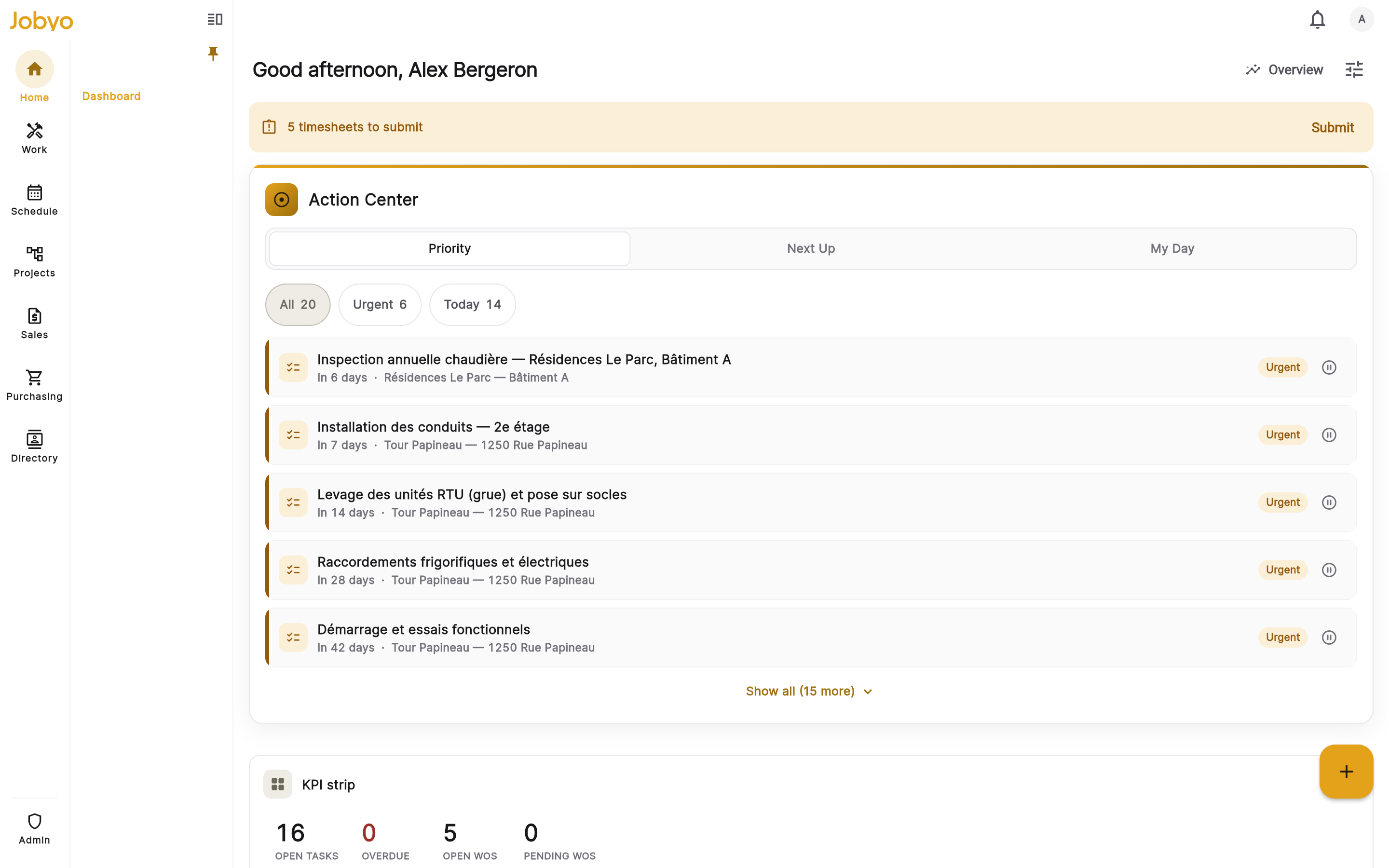
Barre d'application — icône de cloche avec un badge numéroté de non-lus En lire une et sauter à l'enregistrement
Touchez n'importe quelle ligne. La notification est marquée comme lue, et Jobyo vous amène à l'enregistrement qui l'a déclenchée — une notification de tâche ouvre cette tâche, une notification de feuille de temps ouvre votre feuille de temps. Si cet enregistrement a été supprimé ou que vous n'y avez plus accès, l'application rouvre simplement la boîte de réception.
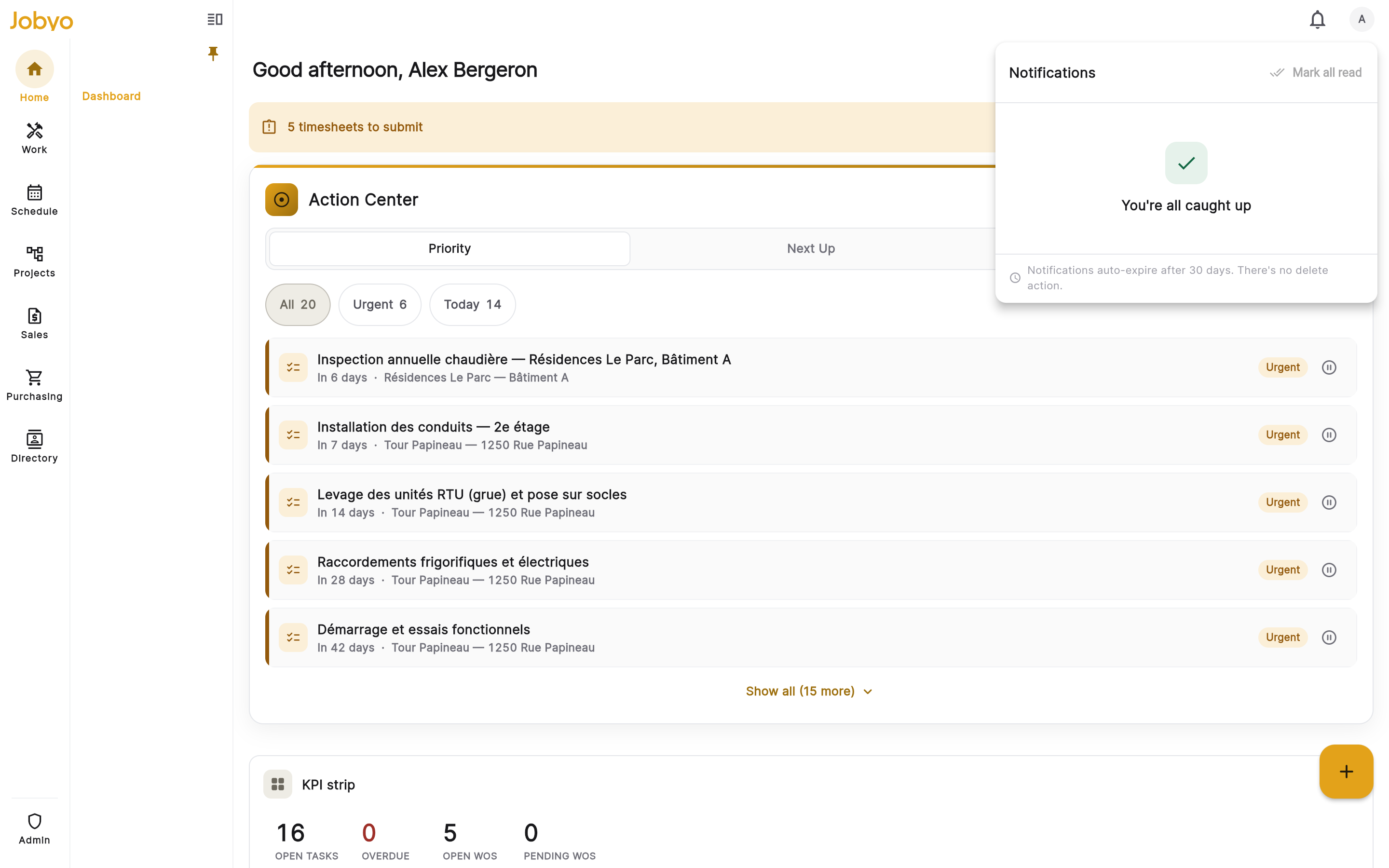
Panneau de boîte de réception — du plus récent au plus ancien, lignes non lues mises en évidence Tout marquer comme lu
Utilisez Tout marquer comme lu en haut du panneau pour effacer l'état non lu de chaque ligne d'un coup. Le badge sur la cloche disparaît.
Faire défiler vers les éléments plus anciens
Faites défiler vers le bas et la page suivante se charge automatiquement. La liste va du plus récent au plus ancien.
Toucher une notification la marque toujours comme lue — il n'y a pas de « marquer comme non lu ». Et il n'y a pas de filtre non-lus seulement : la boîte de réception affiche toujours les lues et les non-lues ensemble, les non-lues étant mises en évidence. Les notifications sont retirées automatiquement après 30 jours et ne peuvent pas être récupérées après cela.
Notifications poussées sur votre appareil
Les alertes poussées permettent à Jobyo de vous joindre même lorsque l'application est fermée. Elles se configurent automatiquement — lorsque vous vous connectez, votre appareil s'enregistre lui-même, et aucune configuration manuelle n'est nécessaire. Une notification poussée affiche le même titre et le même corps que l'entrée de la boîte de réception, et la toucher ouvre l'application sur l'enregistrement concerné.
- Aucune notification poussée du toutVérifiez que les réglages système de votre appareil autorisent les notifications pour Jobyo (Réglages → Notifications → Jobyo).
- Réinstallé ou changé de téléphoneConnectez-vous de nouveau — l’appareil se réenregistre à chaque connexion.
- Certains événements poussent, d’autres nonLa livraison poussée dépend d’un administrateur activant le canal poussé pour la règle de cet événement. Sans cela, l’événement atterrit tout de même dans la boîte de réception mais n’envoie aucune notification poussée.
Vos appareils
Jobyo suit les appareils sur lesquels vous êtes connecté afin de savoir où envoyer les alertes poussées. Vous pouvez réviser et élaguer cette liste, mais vous ne pouvez pas ajouter d'appareils manuellement — ils s'enregistrent à la connexion.
Ouvrir vos appareils
Allez dans les réglages de votre compte ou de votre profil et ouvrez la section Notifications (aussi accessible comme un écran dédié Mes appareils). Chaque entrée affiche sa plateforme — Android, iOS ou web.
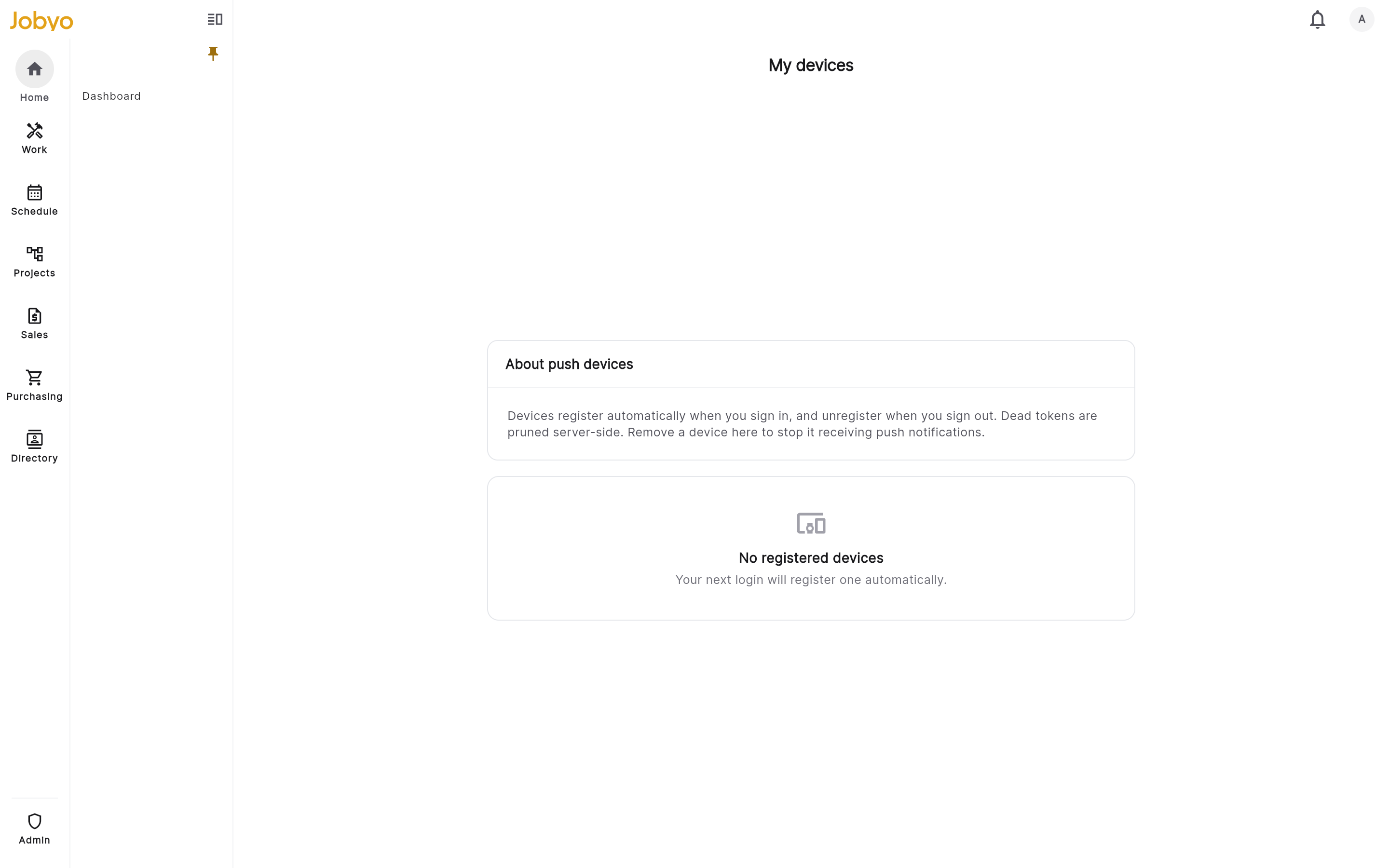
Mes appareils — appareils enregistrés avec la plateforme Retirer un appareil
Touchez Retirer à côté d'un appareil pour cesser de lui envoyer des alertes poussées. Il disparaît de la liste.
Une déconnexion normale désenregistre cet appareil automatiquement. Retirer sert à sortir un appareil de la liste sans se déconnecter — par exemple, un que vous ne possédez plus.
Règles de notification (admin)
Les administrateurs et propriétaires de compte obtiennent un écran Règles de notification sous Réglages. Une règle décide, par type d'événement, s'il déclenche une notification dans l'application, une notification poussée, ou les deux, et qui la reçoit. Si vous ne voyez pas d'option Notifications dans Réglages, votre rôle n'inclut pas la permission d'administration des règles.
Jobyo livre sur deux canaux seulement : la boîte de réception dans l'application et le poussé. Il n'y a pas de canal de notification par courriel.
Ouvrir la liste des règles
Depuis Réglages, sélectionnez Notifications (ou Règles de notification). Les règles système apparaissent d'abord, puis toute règle personnalisée que votre entreprise a ajoutée. Chaque ligne affiche l'événement qu'elle couvre, ses canaux, si elle est active, et une étiquette Système sur les règles qui ne peuvent pas être supprimées.
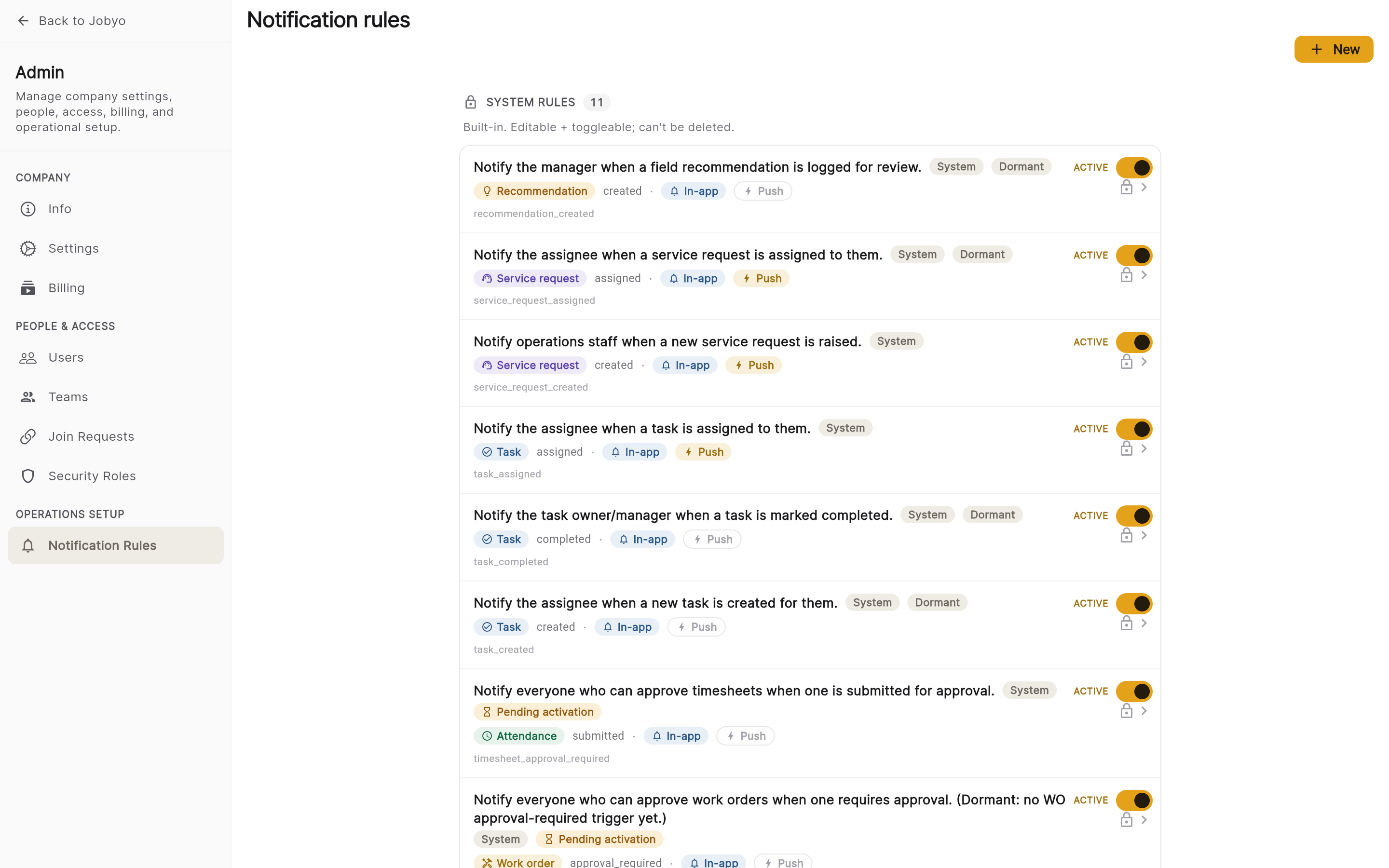
Règles de notification — règles système au-dessus des règles personnalisées Activer ou désactiver une règle
Utilisez la bascule Actif sur la ligne. Toute règle peut être désactivée — y compris les règles système — et c'est toujours réversible. Une règle désactivée ne se déclenchera pas même lorsque son événement se produit.
Modifier les canaux et les destinataires
Ouvrez une règle et sélectionnez Modifier. Les règles système et personnalisées peuvent toutes deux être modifiées. Vous pouvez changer les canaux Dans l'application et Poussé (avoir les deux activés, un seul, ou aucun), les destinataires et la description.
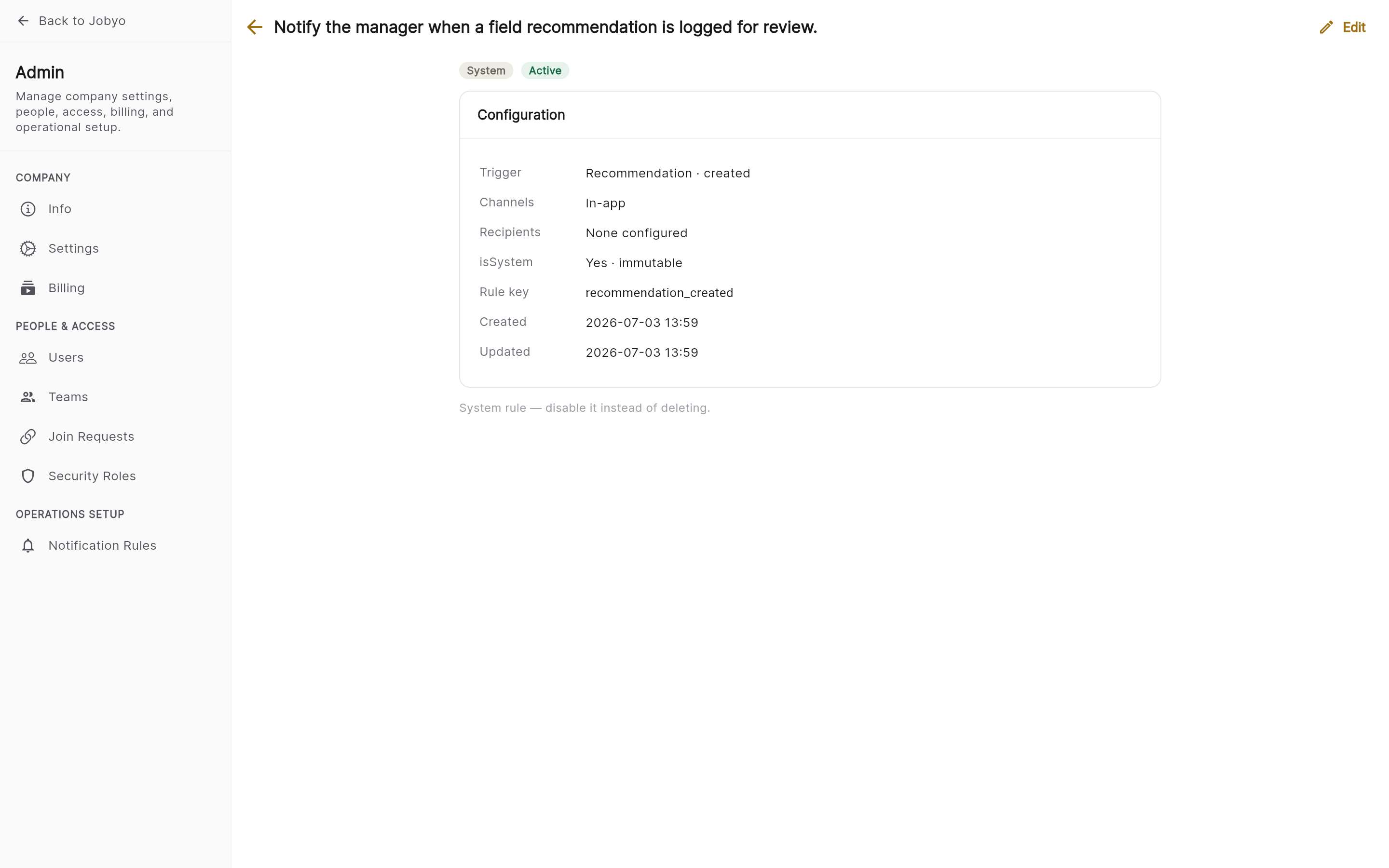
Modification de règle — bascules de canal et champs de destinataires
Les 11 règles système intégrées
Jobyo est livré avec 11 règles préconstruites. Elles appartiennent au système : vous pouvez les activer, les désactiver et les modifier, mais vous ne pouvez pas les supprimer.
| Règle | Ce qu'elle couvre |
|---|---|
| Tâche assignée | Quelqu'un est assigné à une tâche |
| Tâche créée | Une nouvelle tâche est créée |
| Tâche terminée | Une tâche est marquée comme terminée |
| Bon de travail assigné | Quelqu'un est assigné à un bon de travail |
| Bon de travail créé | Un nouveau bon de travail est créé |
| Bon de travail terminé | Un bon de travail est fermé / terminé |
| Demande de service créée | Une nouvelle demande de service est signalée |
| Demande de service assignée | Quelqu'un est assigné à une demande de service |
| Recommandation créée | Une recommandation est signalée depuis un bon de travail |
| Approbation de feuille de temps requise | Un technicien soumet une feuille de temps pour approbation |
| Approbation de bon de travail requise | Un bon de travail requiert une approbation |
Une règle n'envoie que lorsque la partie concernée de Jobyo est câblée pour la déclencher. Aujourd'hui, ce câblage est partiel, alors plusieurs règles sont cataloguées et configurables mais n'atteignent pas encore les utilisateurs. Les configurer maintenant est sans risque — elles commenceront à livrer une fois le câblage terminé, en utilisant les canaux et destinataires que vous définissez.
État de livraison actuel, pour que vous sachiez à quoi vous attendre :
- Approbation de feuille de temps requise — se déclenche lorsqu'un technicien soumet une feuille de temps. La liste des destinataires (les personnes qui peuvent approuver les feuilles de temps) n'est pas encore résolue, alors elle n'atteindra pas les bonnes personnes tant qu'un administrateur n'aura pas complété une étape d'affectation de rôle. À garder activée pour le moment où elle le fera.
- Tâche assignée et Demande de service créée — celles-ci atteignent bel et bien les utilisateurs aujourd'hui, mais par une voie de livraison plus ancienne. Les règles correspondantes sur cet écran sont visibles et configurables, et vos changements ici prennent effet lorsque cette voie est connectée à ces règles.
- Approbation de bon de travail requise — amorcée et visible, mais aucun déclencheur « un bon de travail requiert une approbation » n'existe encore.
- Toutes les autres — configurées et prêtes, mais le lien action-vers-notification n'est pas encore construit. Définissez leurs canaux et destinataires maintenant pour qu'elles soient prêtes.
Destinataires
Lors de la modification d'une règle, vous pouvez ajouter des destinataires de trois façons :
- Utilisateurs spécifiques — des personnes individuelles qui la reçoivent toujours. Choisissez-les par nom.
- Rôles — un nom de rôle pour que tous ceux ayant ce rôle soient notifiés. Enregistré mais pas encore actif dans la livraison — cela prend effet dans une mise à jour future.
- Approbateurs d'une ressource — pour des règles comme l'approbation de feuille de temps, notifier tous ceux qui peuvent approuver cette ressource. Cela s'active une fois l'étape d'affectation de rôle ci-dessus terminée.
Créer une règle personnalisée
Lorsque vous avez besoin d'une notification pour un événement que les 11 règles intégrées ne couvrent pas, créez la vôtre.
Ouvrir le formulaire de création
Depuis la liste des règles, sélectionnez Nouvelle règle.
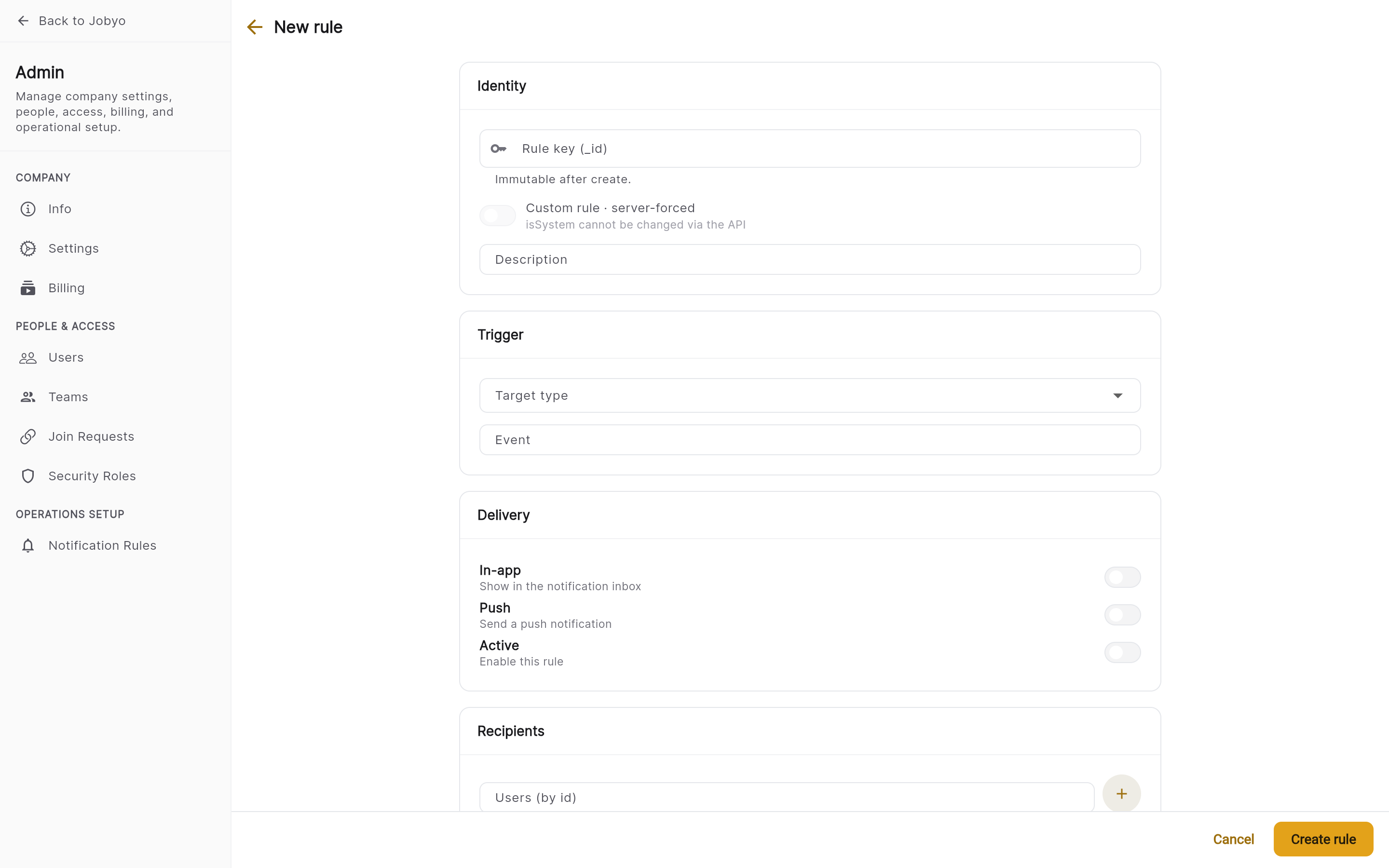
Formulaire de nouvelle règle — clé d'événement, type d'entité, événement, canaux Remplir la règle
Définissez la clé d'événement (un court identifiant unique en minuscules-avec-traits-de-soulignement, par exemple
invoice_overdue— cela ne peut pas être modifié plus tard), le type d'entité (tâche, bon de travail, demande de service…) et l'événement (créé, assigné, terminé…). Basculez les canaux Dans l'application / Poussé, définissez Actif, ajoutez une description et choisissez des destinataires.Enregistrer
La règle apparaît dans la section personnalisée sans badge Système, et peut être entièrement modifiée ou supprimée à tout moment.
Une règle personnalisée est de la configuration seulement — elle livre lorsqu'une partie de Jobyo est câblée pour émettre sa clé d'événement. Les règles que vous créez aujourd'hui sont prêtes à l'emploi, mais les connecter à un événement en direct est une étape de développement.
Supprimer une règle personnalisée
Seules les règles personnalisées peuvent être supprimées. Ouvrez la règle et sélectionnez Supprimer, puis confirmez — elle est retirée de la liste. S'il n'y a pas d'option Supprimer, vous êtes sur une règle système : désactivez-la plutôt avec la bascule Actif.
Si ça ne fonctionne pas
- Aucune option Notifications dans RéglagesVotre rôle n’inclut pas l’administration des règles. Un administrateur ou propriétaire peut l’accorder sous Utilisateurs et rôles.
- La cloche affiche un badge mais le panneau semble videFermez et rouvrez le panneau pour rafraîchir le compteur.
- Une règle est activée mais personne n’est notifiéL’événement n’est peut-être pas encore câblé à cette règle, ou ses destinataires ne sont pas résolus. Voyez « Qu’une règle soit activée ne signifie pas qu’elle livre déjà » ci-dessus.
- « La clé d’événement doit être dans le bon format »Les clés commencent par une lettre, n’utilisent que des lettres minuscules, des chiffres et des traits de soulignement, et comptent de 3 à 64 caractères. Exemple : invoice_overdue.
- « Une règle avec cette clé existe déjà »Les clés d’événement sont uniques. Choisissez une clé différente.
- Impossible de supprimer une règleLes règles système ne peuvent pas être supprimées — seulement désactivées. Seules les règles personnalisées peuvent être retirées.